お知らせ
2023年1月31日
コインチェックの日本円振込先口座『住信SBIネット銀行』は、取り扱い終了となっています。
スマホだけで無料の口座が開設できちゃいます!
手順はこちらの記事で詳しく解説(๑>◡<๑)


コインチェックってスマホだけで入金出来るのかな?
その疑問にお答えします
結論
スマホのみで出来ます。
この記事では、実際に『住信SBIネット銀行からコインチェック口座へ』入金した時の手順をご紹介いたします。
スマホでコインチェックの口座へ入金する手順

コインチェック口座
入金手順
手順は以下の通りです。
入金先口座の確認
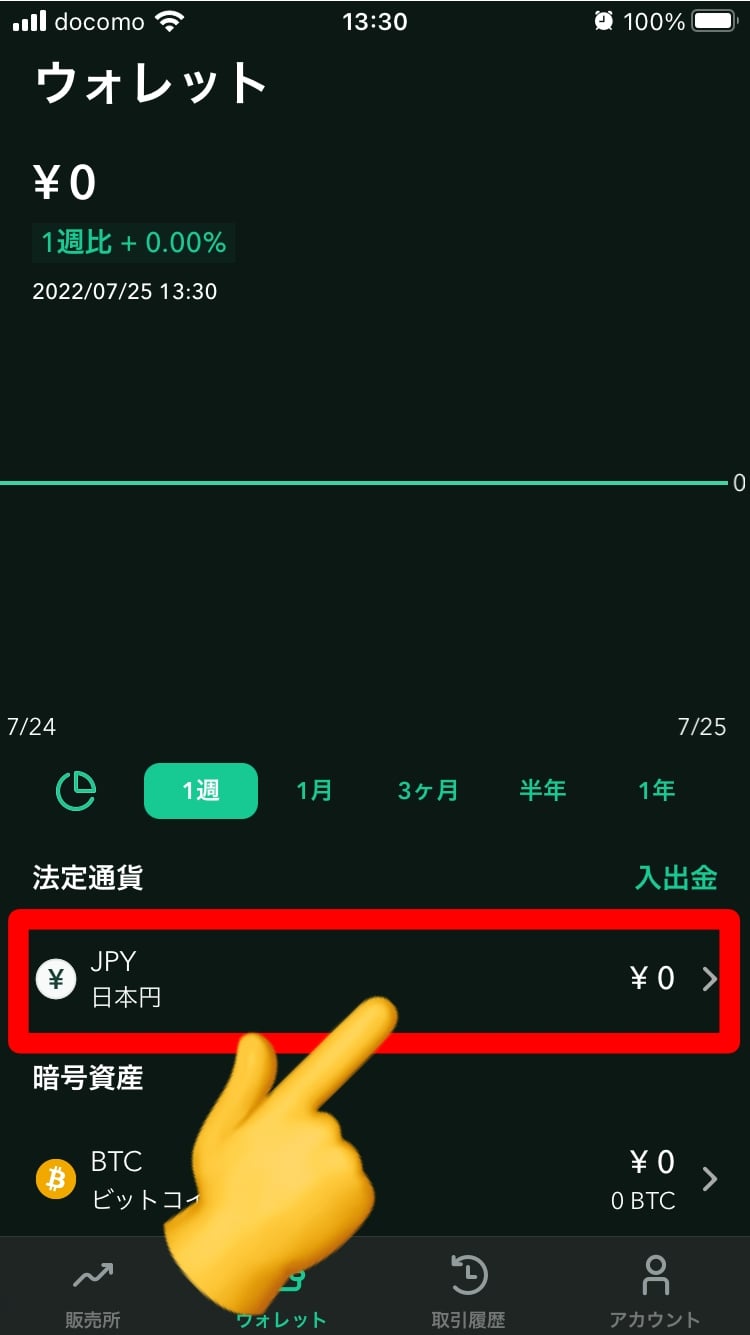
❶コインチェックアプリを立ち上げて【ウォレット】をタップします。

❷【¥JPY 日本円】をタップします。
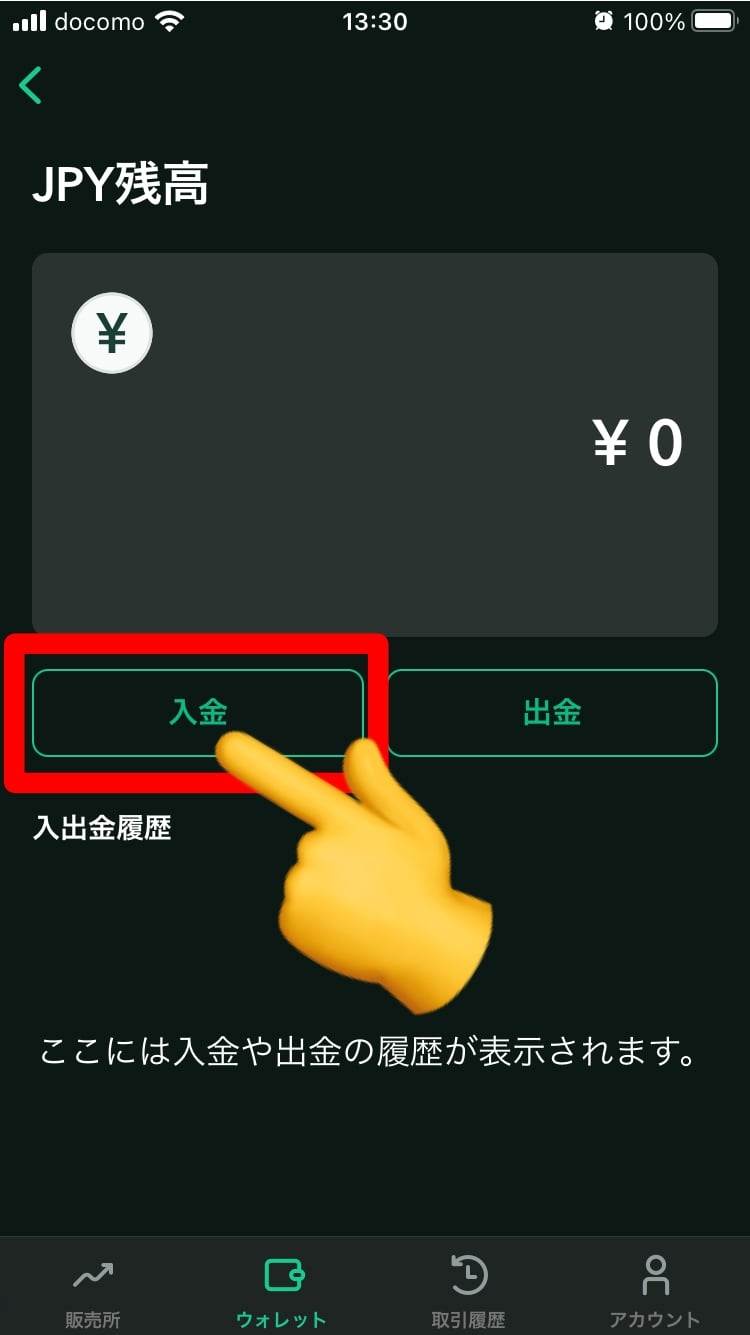
❸【入金】をタップします。
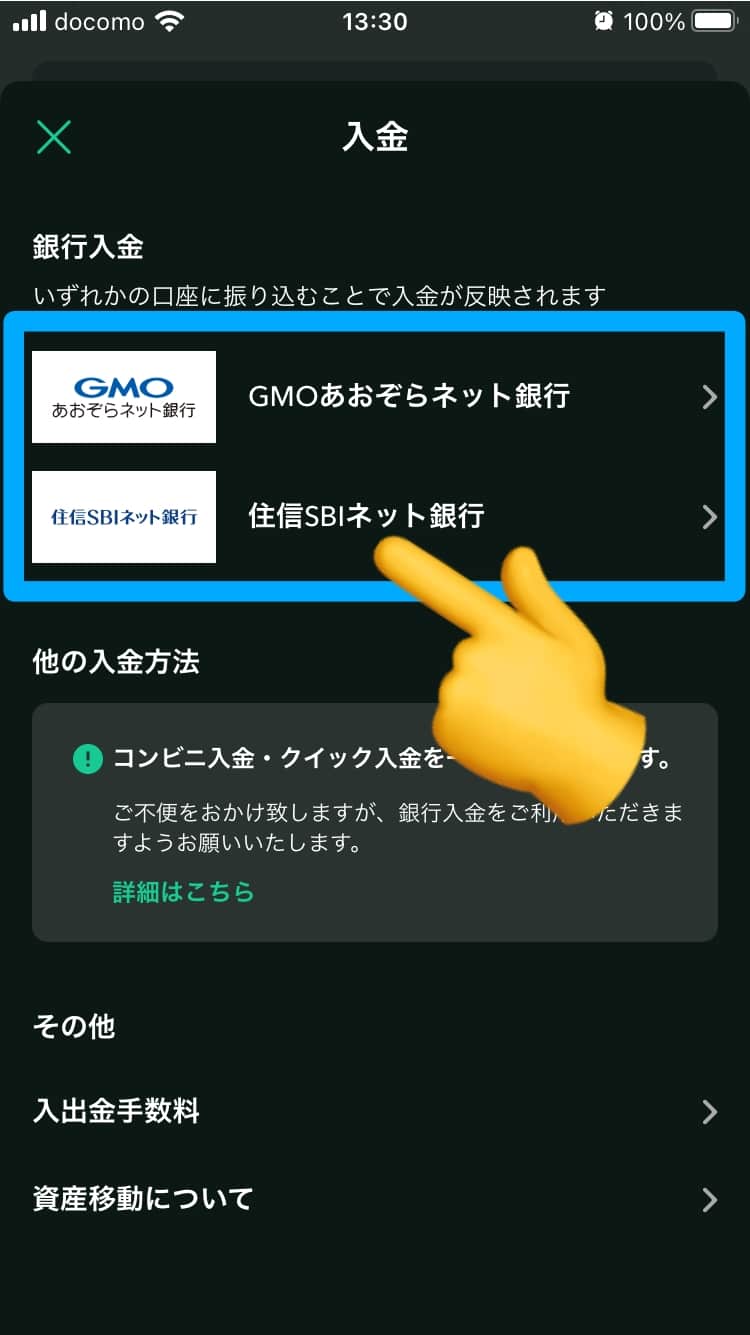
❸振込先の銀行をタップします。
コインチェックの入金指定銀行
- GMOあおぞらネット銀行
- 住信SBIネット銀行
コインチェックの振込先銀行と同じ口座を作っておくと入金(振込)手数料が何回でも無料なのでお得です!
『住信SBIネット銀行に口座を作っておくとお得な3つ理由』はこちら

この記事では、『住信SBIネット銀行』→『住信SBIネット銀行』で解説します!
❹ここに表示された銀行口座に振込します。(下記画像)
振込人名義をコピーしておきます!
自分のIDと名前が表示されています。
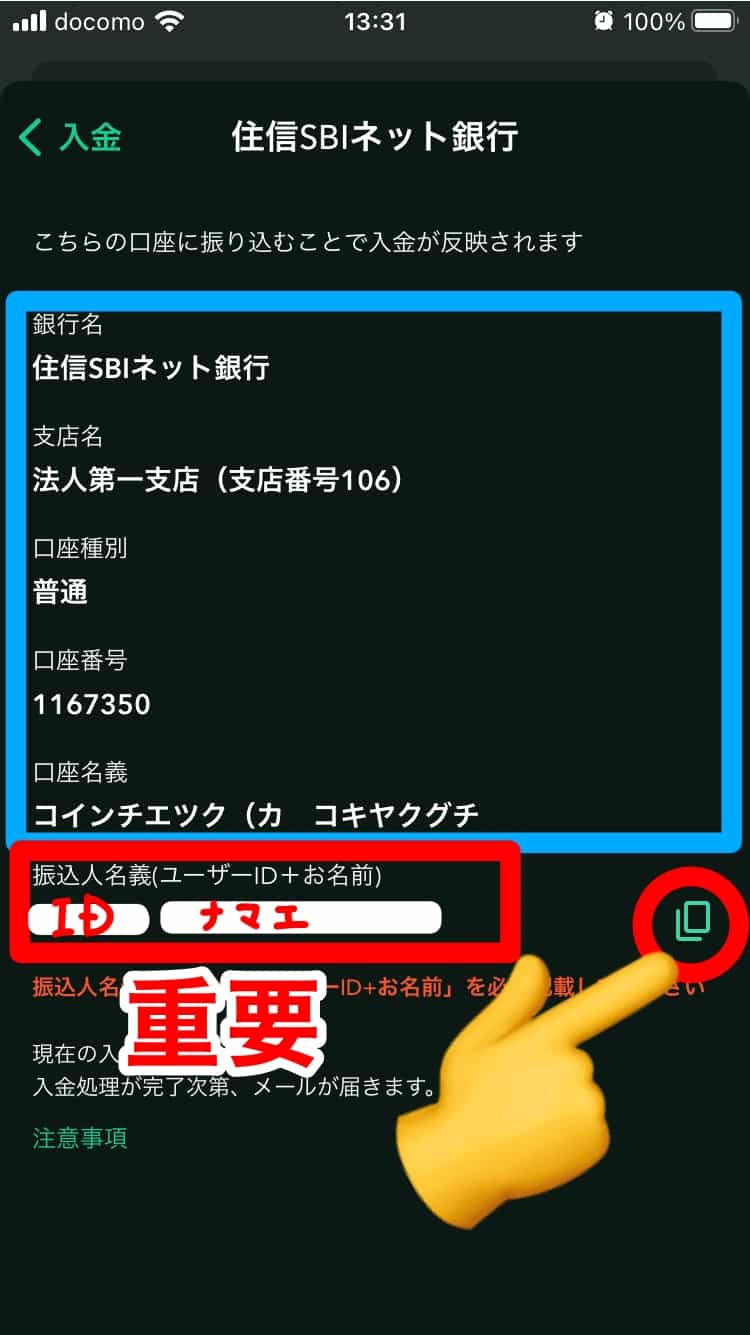
- 銀行名
住信SBIネット銀行 - 支店名
法人第一支店(支店番号106) - 口座種別
普通 - 口座番号
1167350 - 口座名義
コインチエツク(カ コキヤクグチ
住信SBIネット銀行からの振込手順
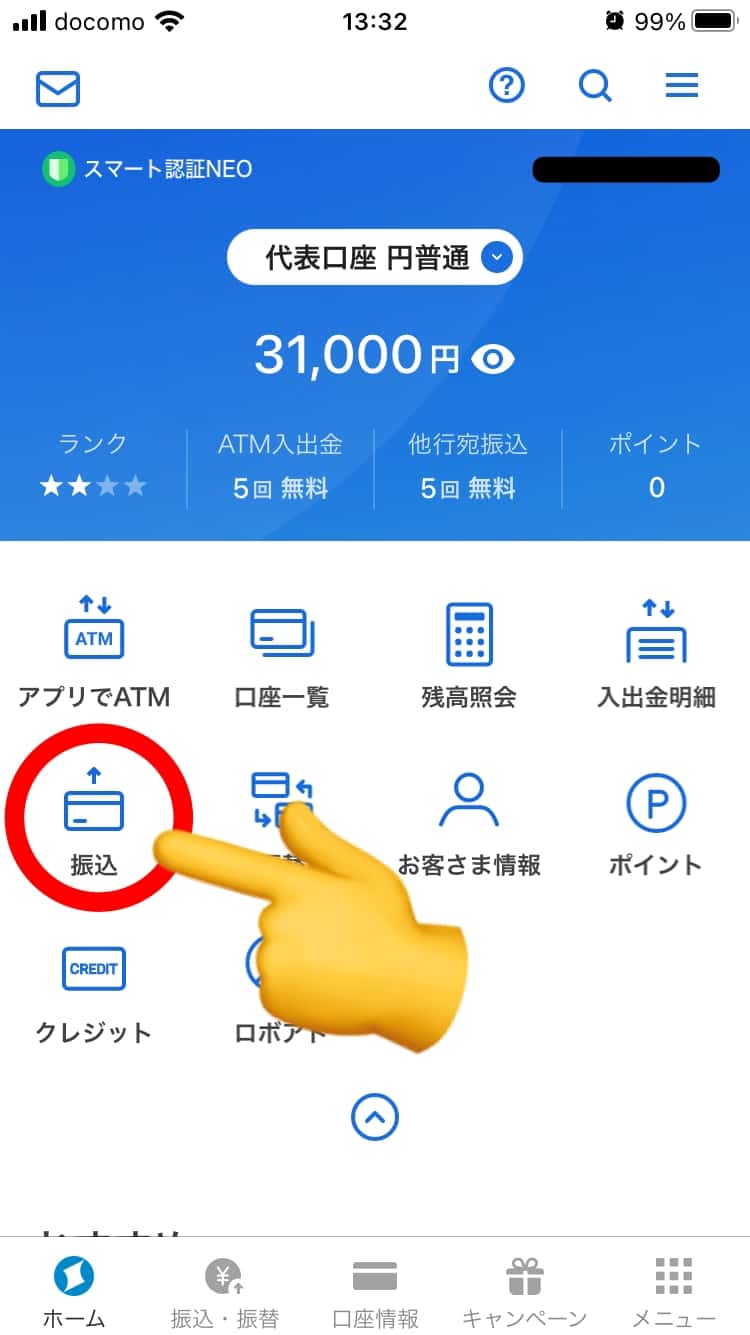
❶住信SBIネット銀行アプリを立ち上げて【振込】をタップします。
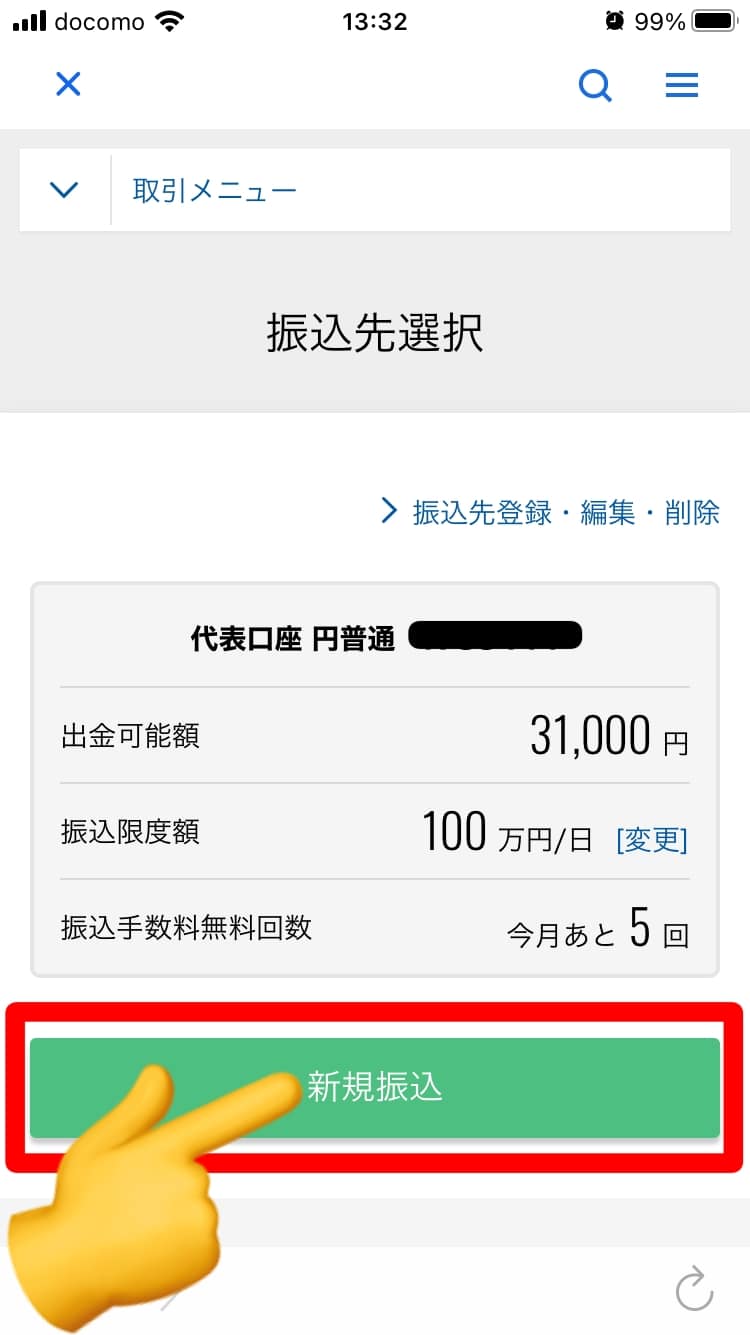
❷【新規振込】をタップします。
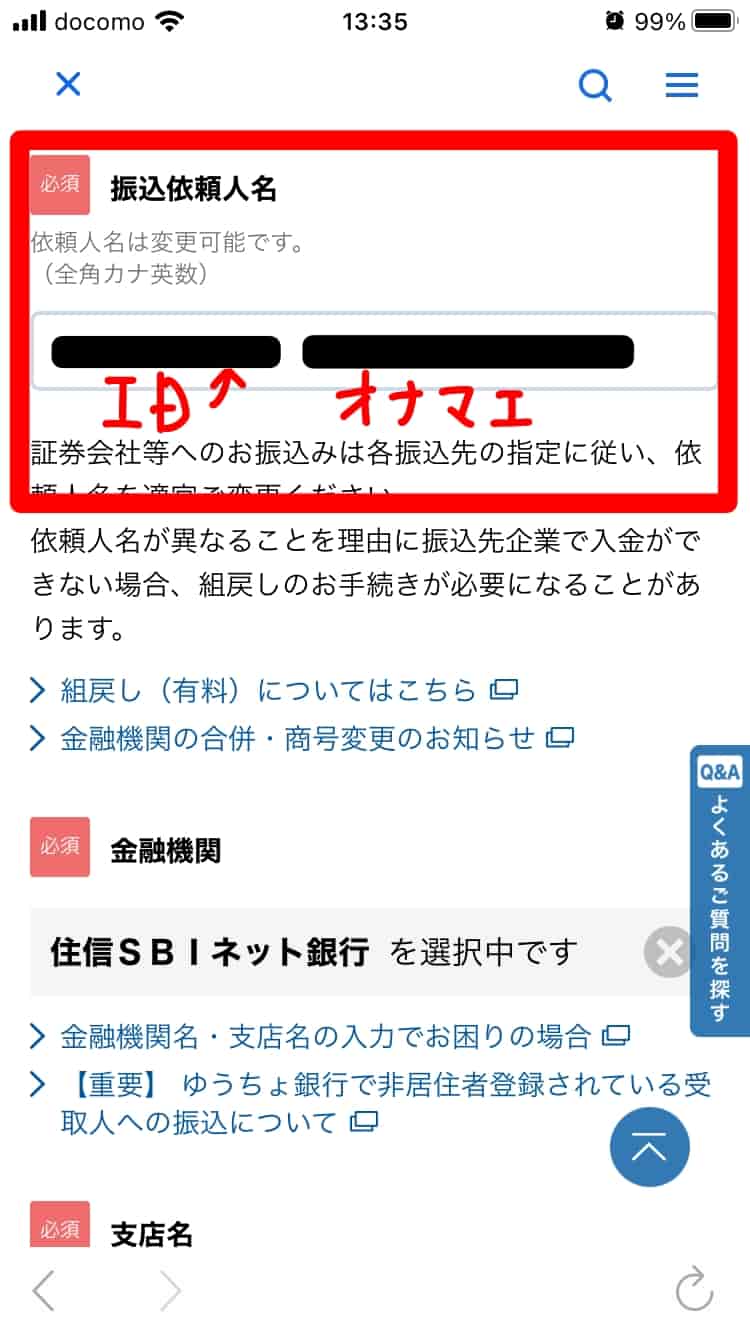
❸各項目を入力します。
ここ!
注意してくださいね!
振込依頼人名は、『1.1.❹』の画面に表示されている『ID+氏名』を入力します!
コピペしてください。
『ID+氏名』で入力しないと入金エラーになってしまうので注意です。

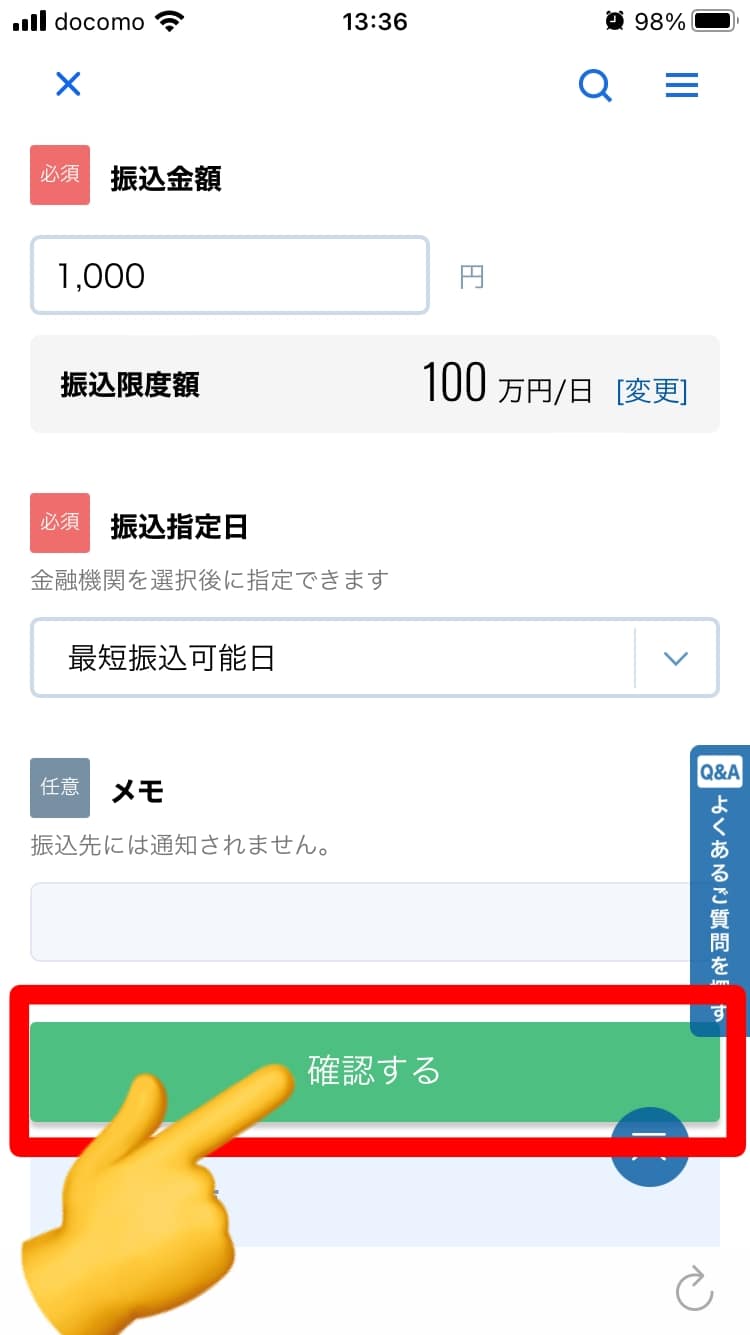
❹【確認する】をタップします。
❺入力項目を確認します。
特に【振込依頼人名】は『ID+氏名(カナ)』になっているか確認しましょう!
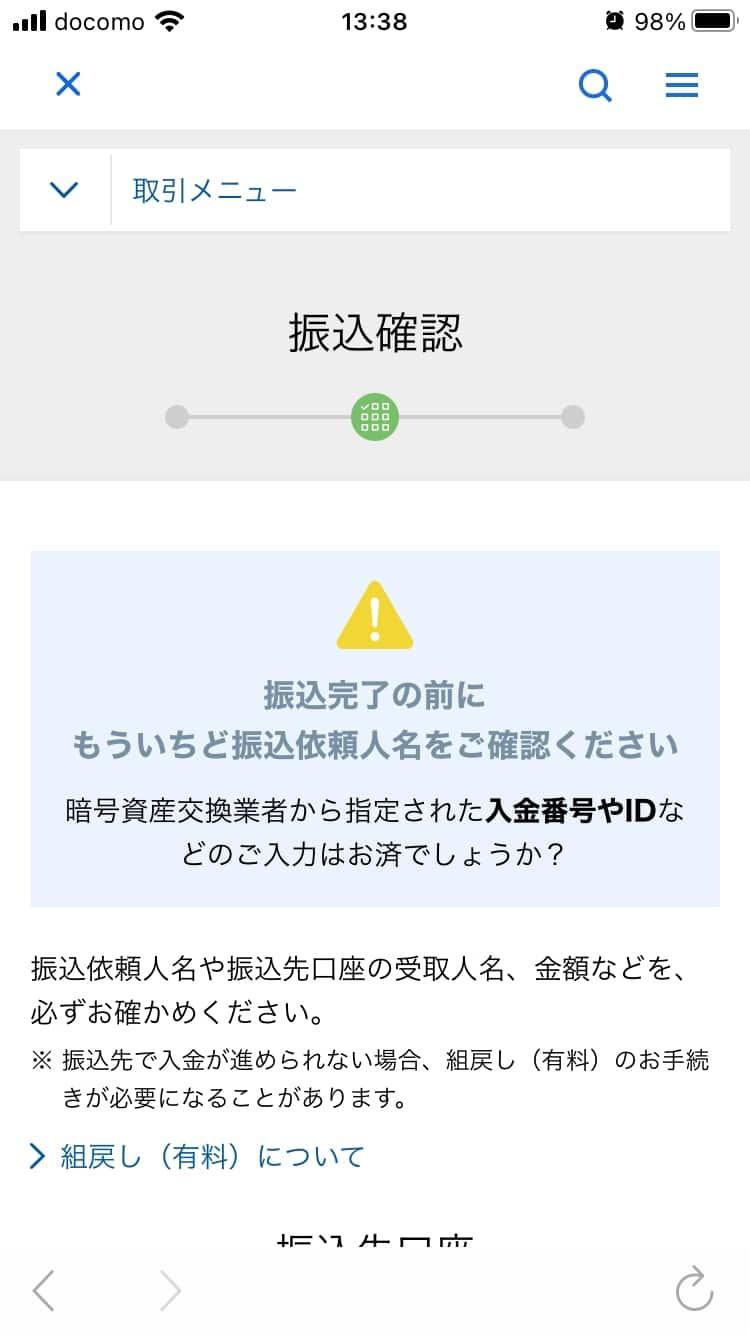
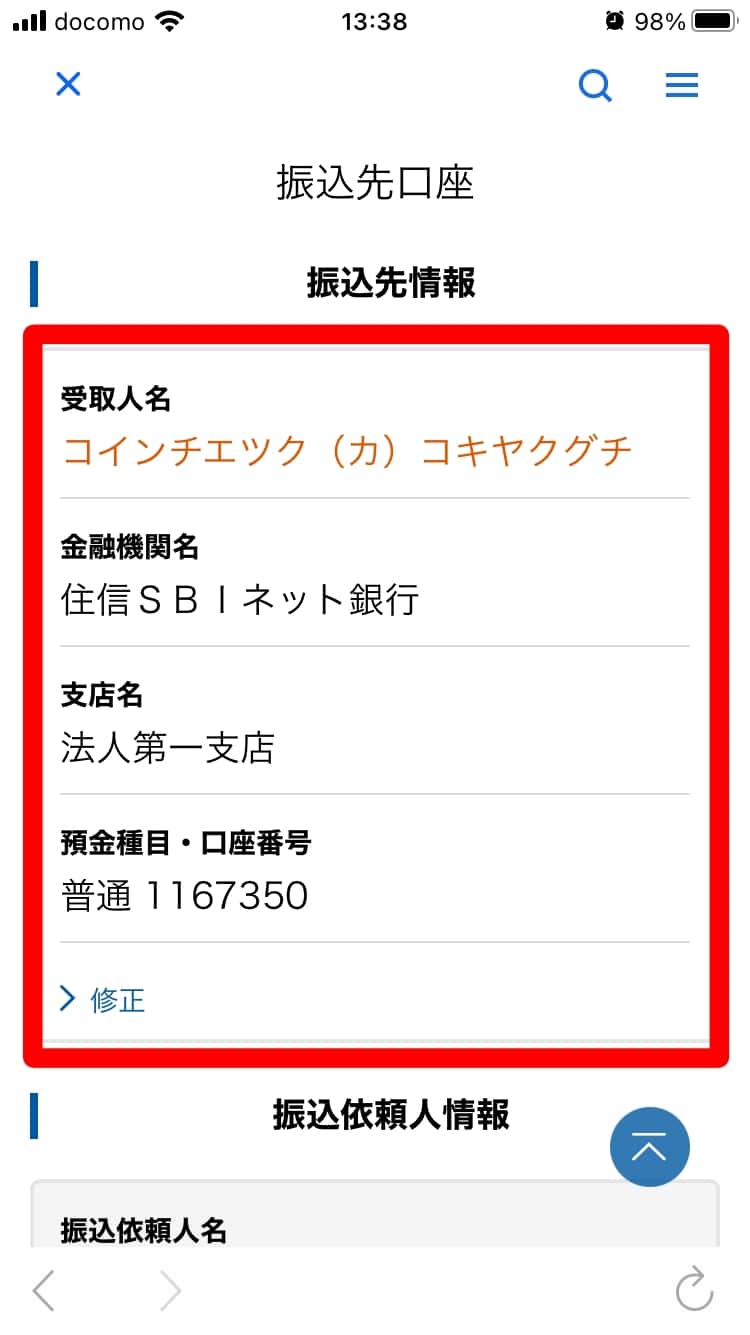
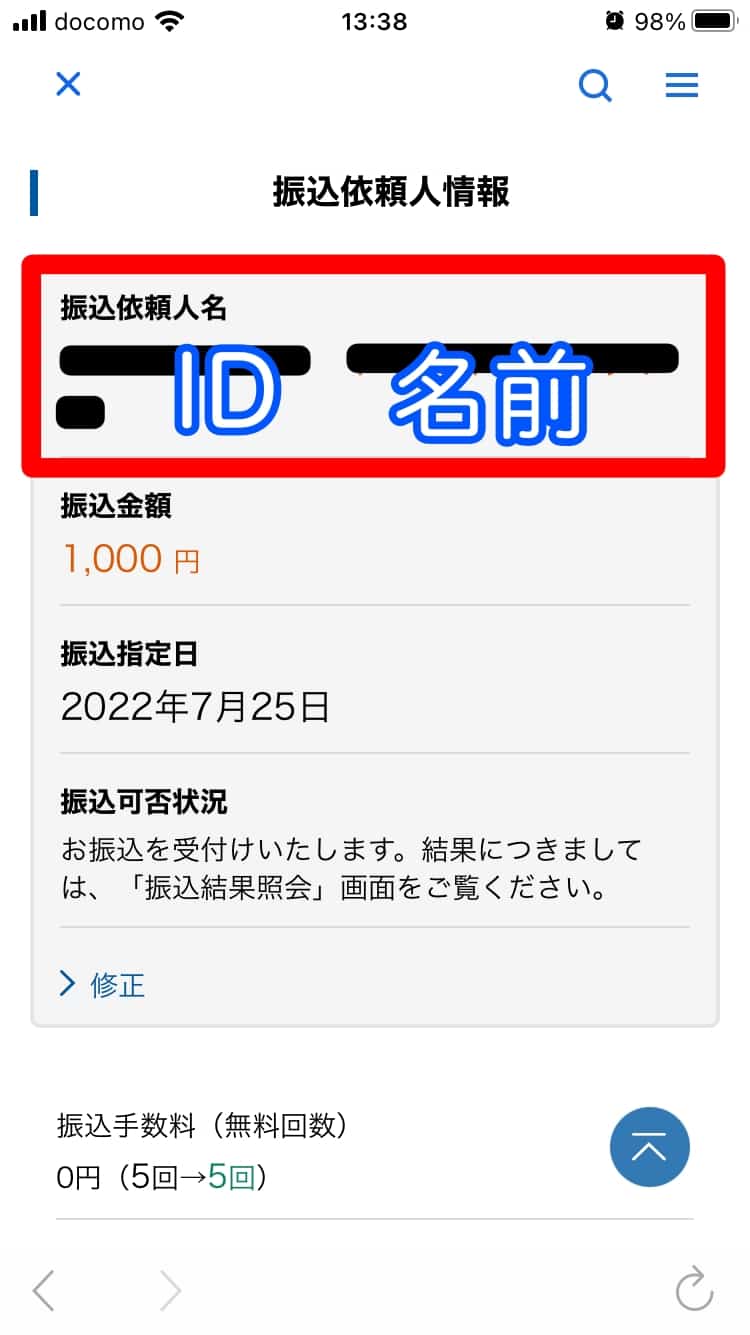
❻確認したら【確定する】をタップします。間違いがあったら戻って修正しましょう。
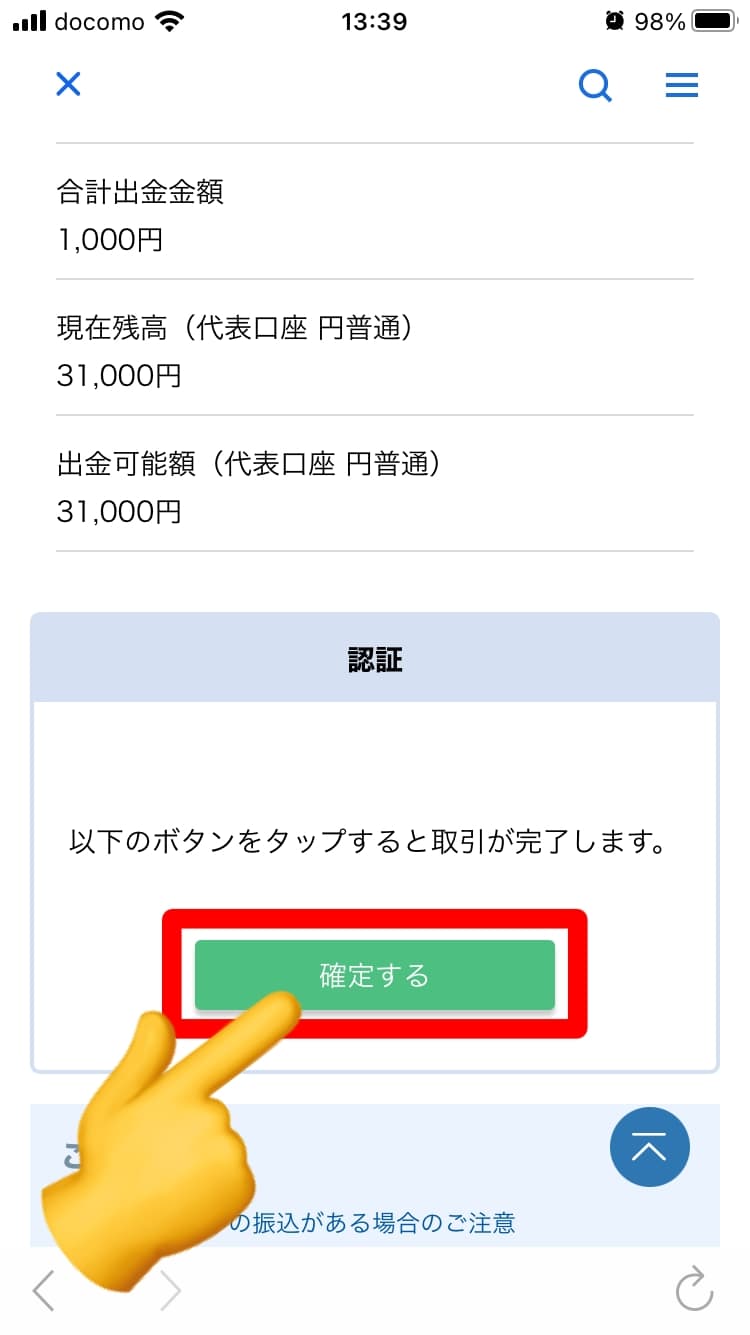
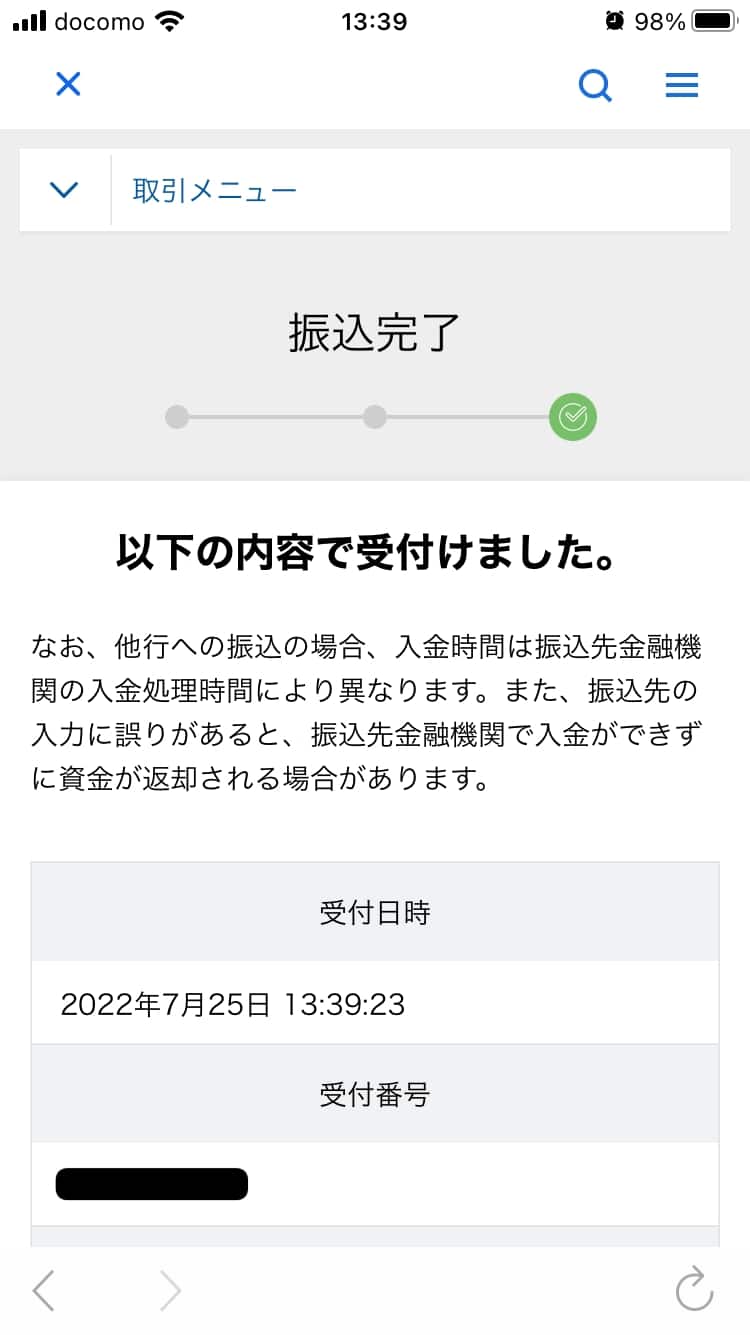
❼振込完了
コインチェック口座での確認
コインチェックの口座に入金されるまで数時間かかりました(平日)
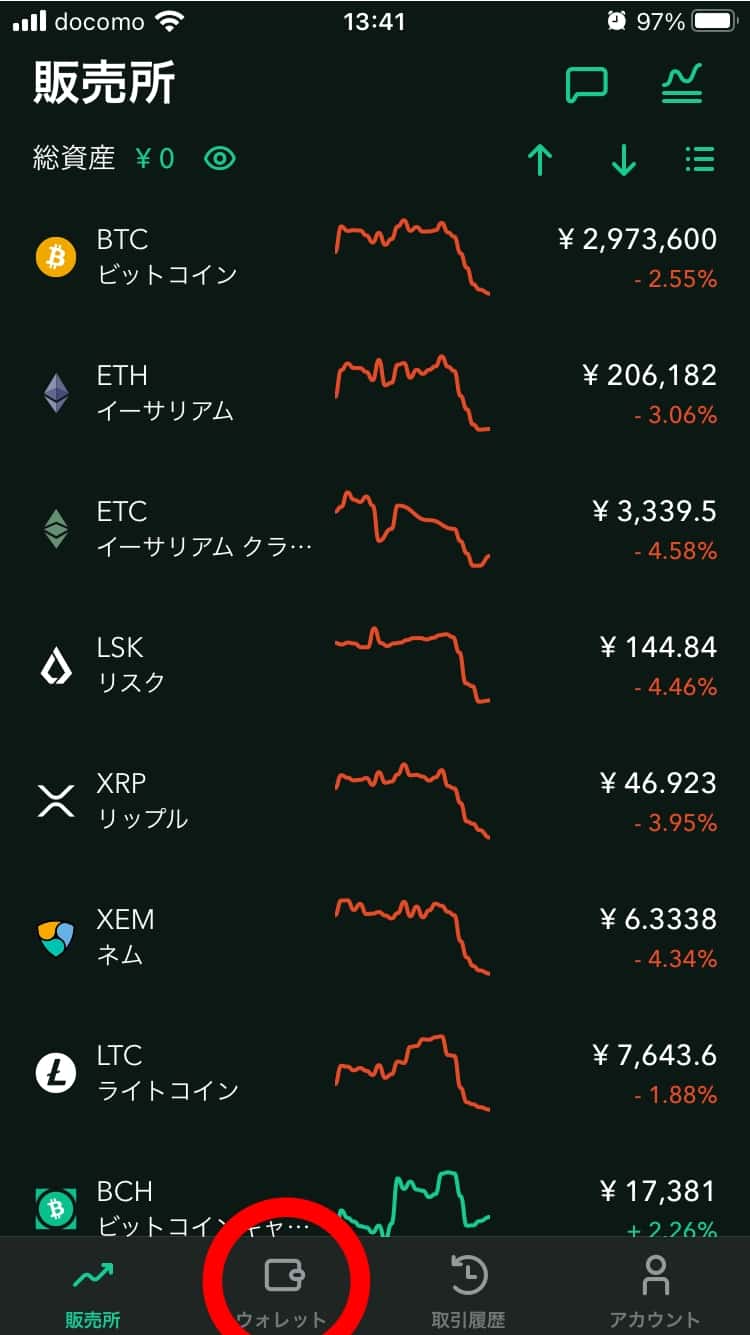
❶コインチェックのアプリに戻って【ウォレット】をタップします。
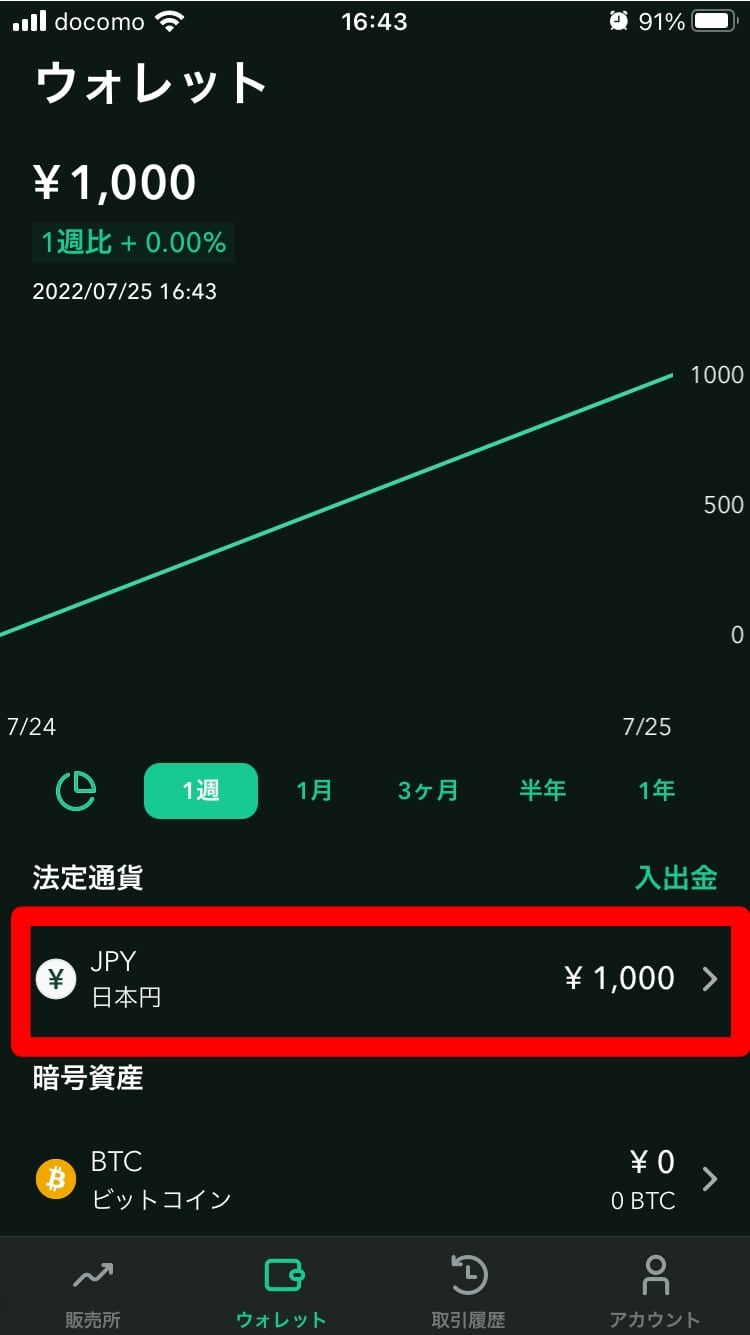
❷入金金額を確認します。
まとめ
入金手順のまとめ
手順は以下の通り!
注意する点
『手順1.2.❸』の振込依頼人名は『ID+氏名』を入力する
振込依頼人名は、『1.1.❹』の画面に表示されている『ID+氏名』を入力します!
コピペしてください。
『ID+氏名』で入力しないと入金エラーになってしまうので注意です。
★仮想通貨 購入の手順★


コメント