
ビットフライヤーで口座を開設したい。
私にできるか心配だなぁ。
その不安を解消します
ビットフライヤーで口座を開設する手順を『実際に開設していった画像』を使ってご紹介していますので、迷わず進んでいけます。
口座開設の前に準備しておくもの
- 『運転免許証』または『マイナンバーカード』または『在留カード』
- スマートフォン
口座開設までの所要時間
約30分
この記事の信頼性
実際にビットフライヤーで口座を開設して投資を実施しており、運用状況は定期的にツイッターで公開しています!
【仮想通貨 運用状況】
— Take@投資で1,000万円に挑戦する元SE50代 (@labo_invest) September 28, 2022
(2022/09/28 23:29)
(保持:ほぼXRP😅)
・資金¥29,000
・総資産¥32,581
・損益 ¥+3,581
(内訳)
●BITPOINT
元資金¥15,000→¥18,489
●bitFlyer
元資金¥12,000→¥11,642
●コインチェック
元資金¥2,000→¥2,450 pic.twitter.com/bmRMj0M3fl

ビットフライヤー無料口座の開設手順

初期登録
メールアドレスの登録
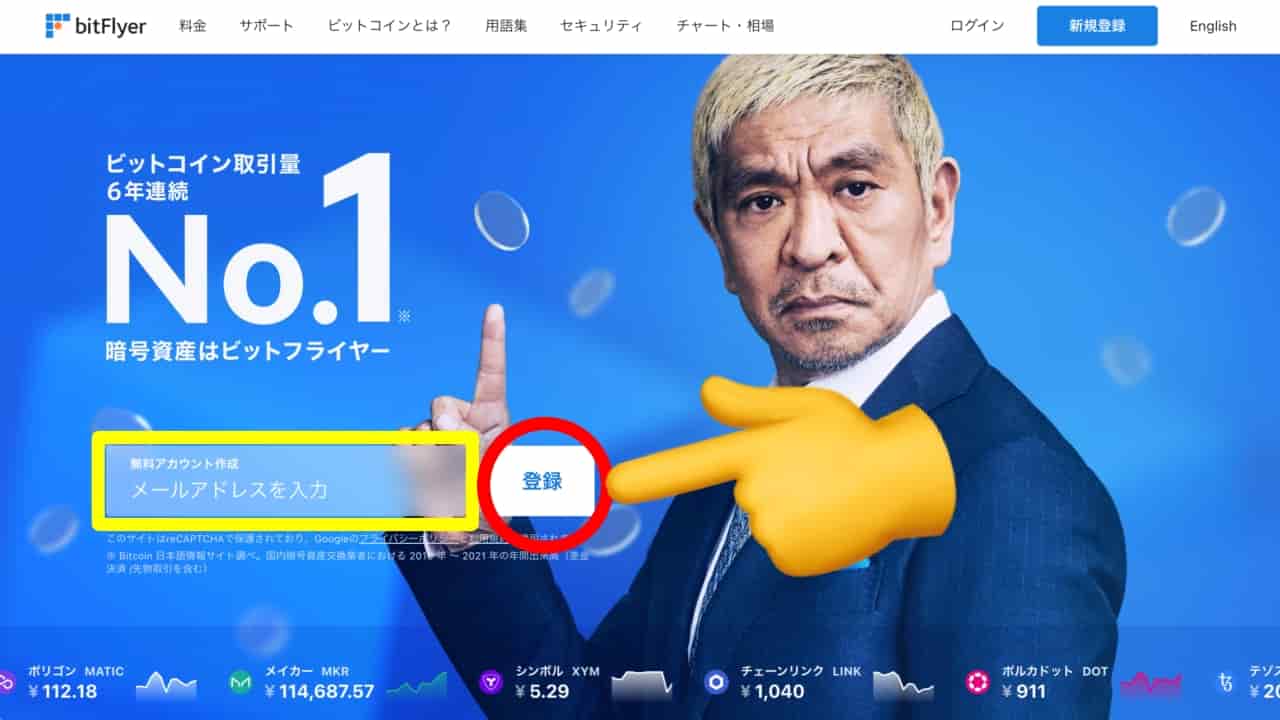
❶『ビットフライヤー公式サイト』へアクセスし、メールアドレスを入力して【登録】をクリックします。
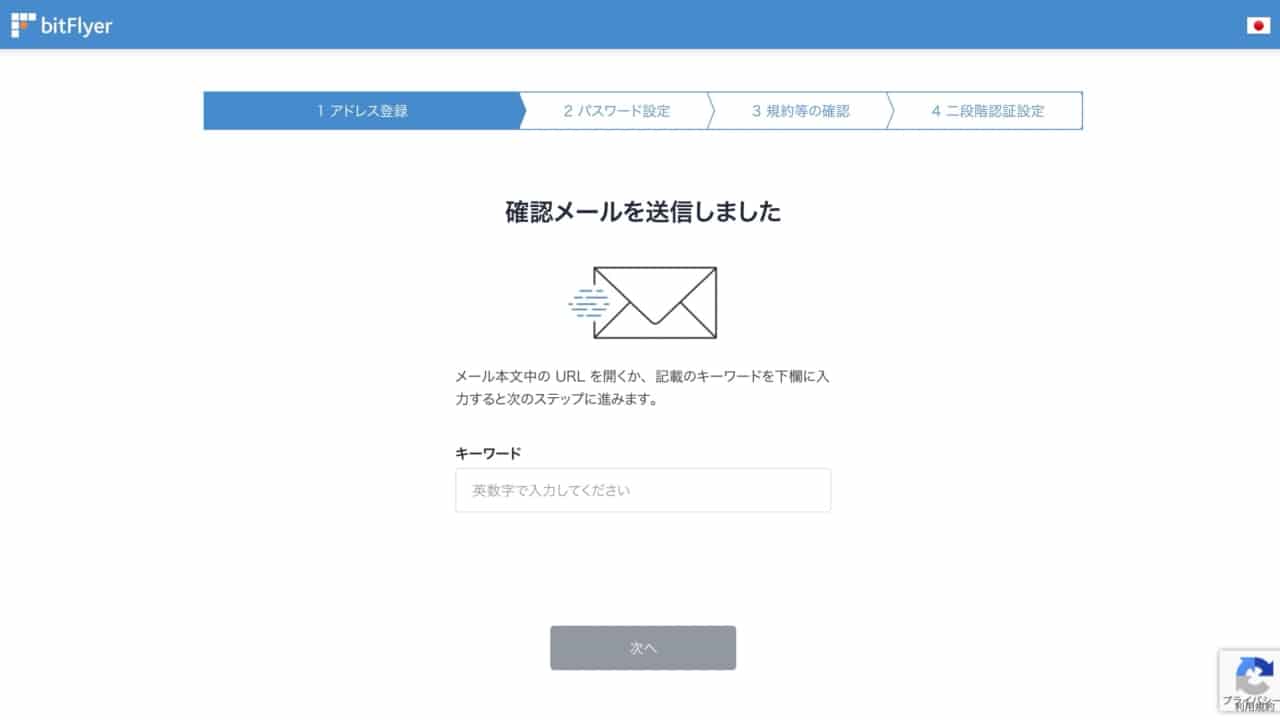
❷入力したメールアドレスにメールが送信されます。
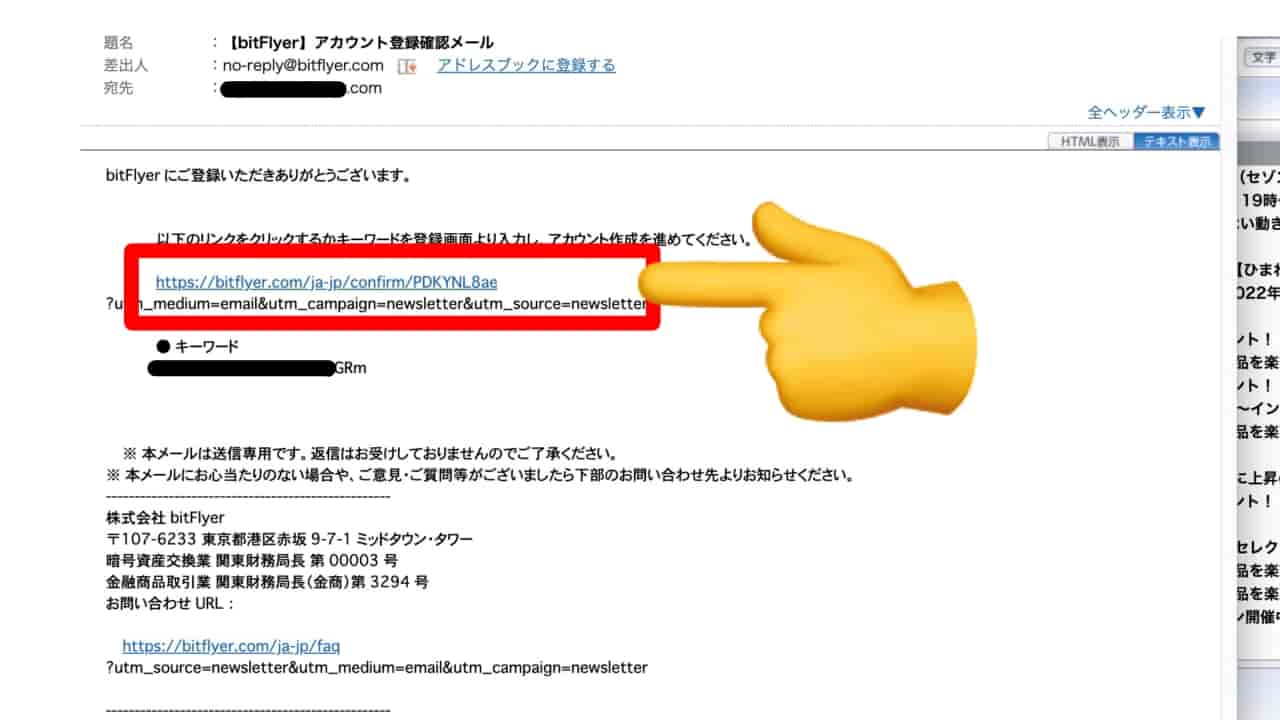
❸メールを確認し、メール本文内のリンクをクリックします。
パスワードの設定
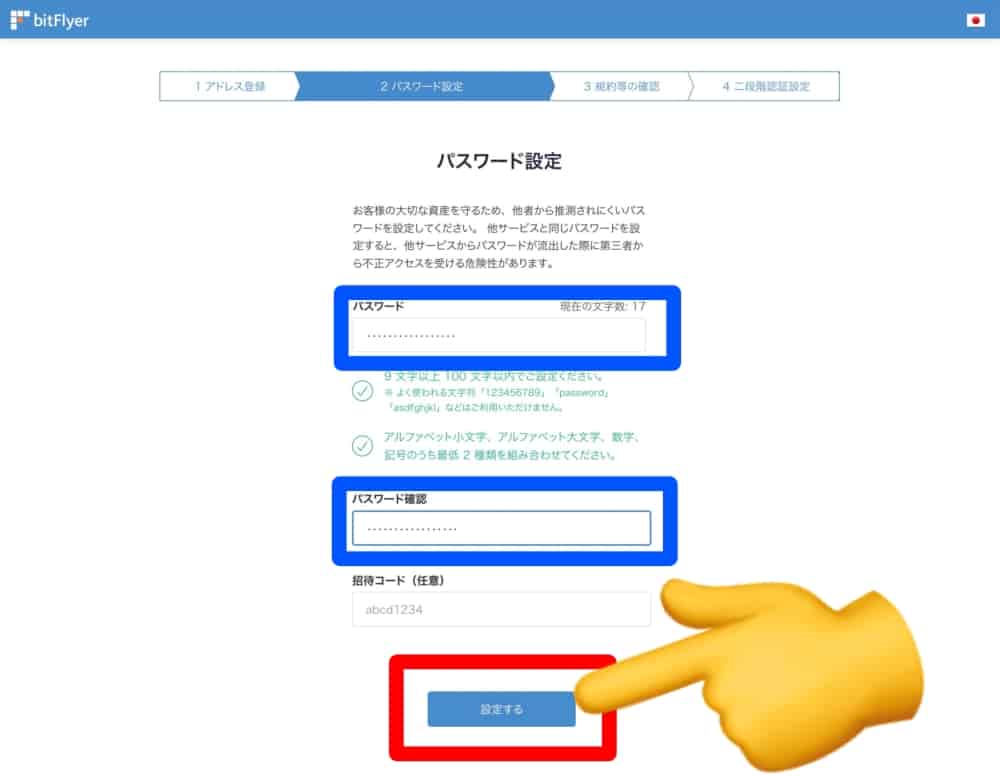
❶パスワード設定画面が表示されるので『パスワード』を入力し【設定する】をクリックします。
規約等の確認
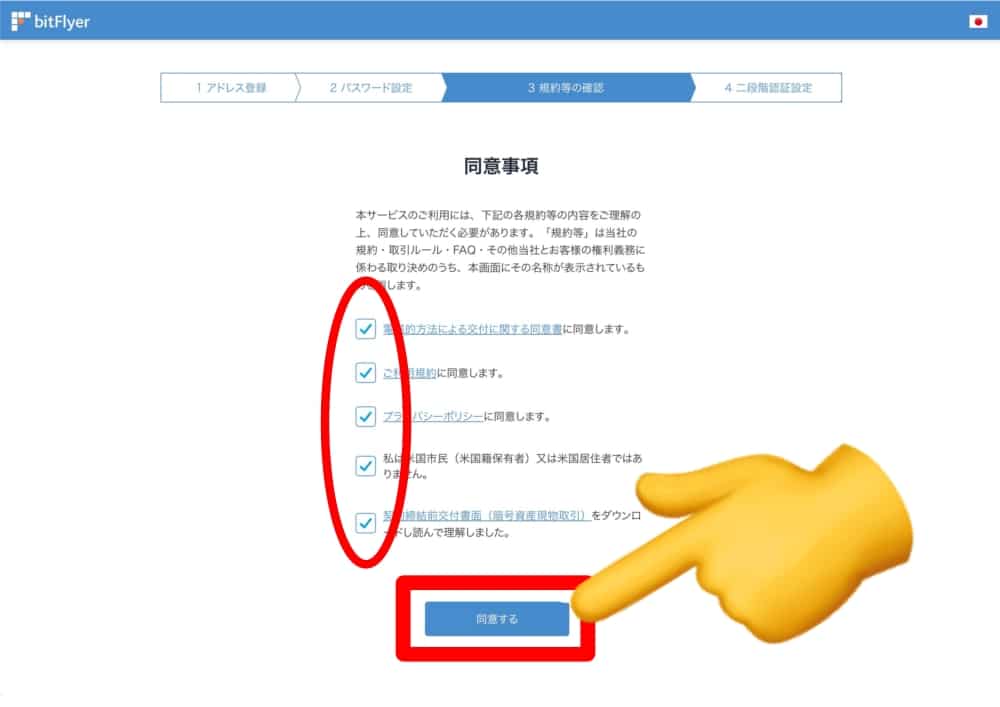
❷同意事項を確認したら✅を入れて【同意する】をクリックします。
二段階認証設定
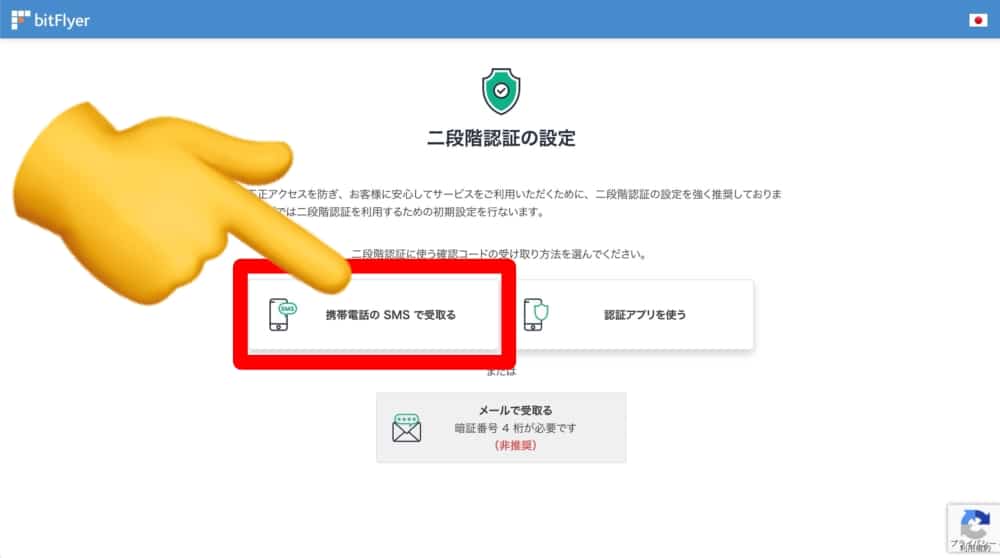
❶認証コードの受け取り方法を下記の2通りから選択します。
- 携帯電話のSMS
- 認証アプリ

どっちがいいのかしら?

どちらでもOK!
SMSで受け取るのが安心で簡単ですよ!
ここでは『携帯電話のSMSで受取る』方法で解説します。
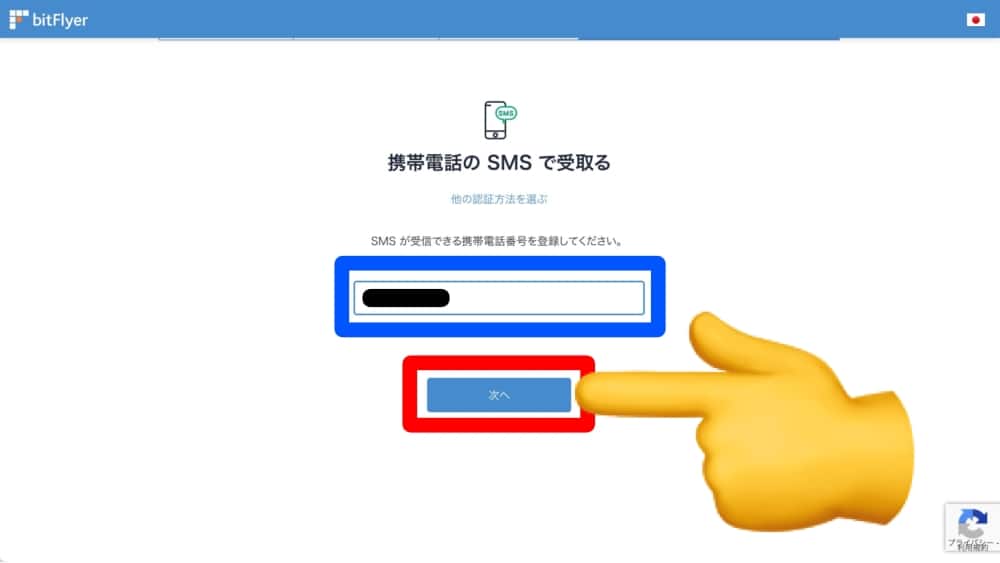
❷携帯電話番号を入力し【次へ】をクリックします。
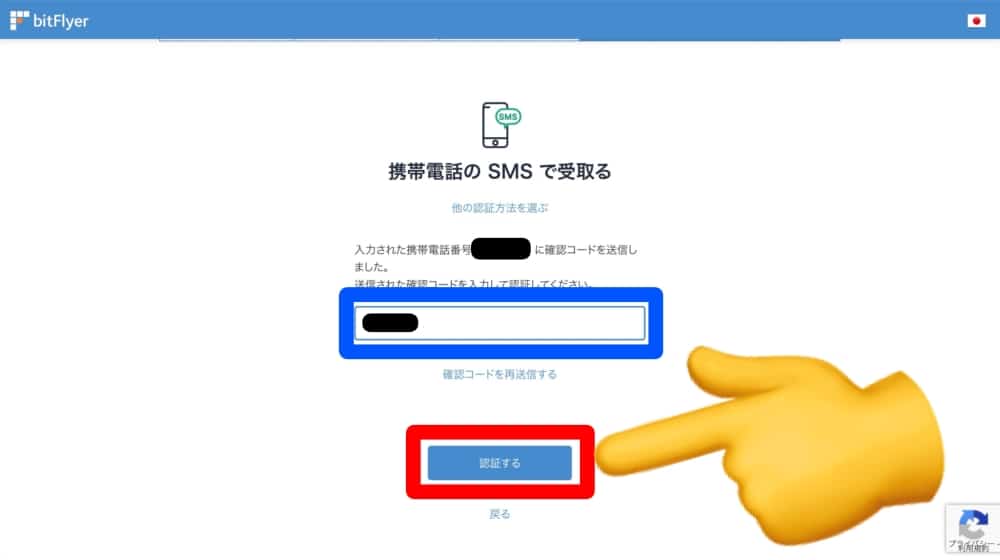
❸SMSに届いた認証コードを入力し【認証する】をクリックします。
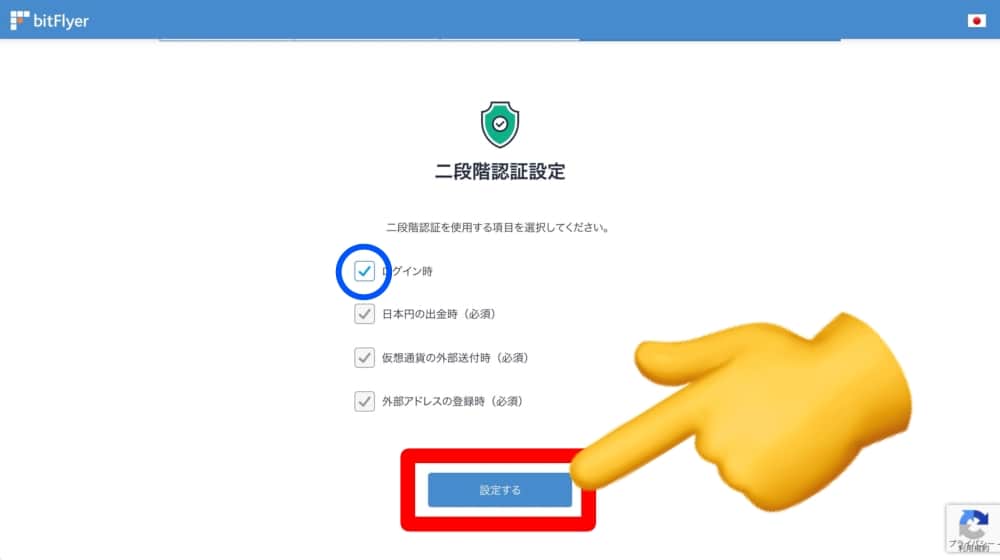
❹【設定する】をクリックします。

ログイン時も二段階認証を設定したほうがいいですよ。
ご本人様情報の登録
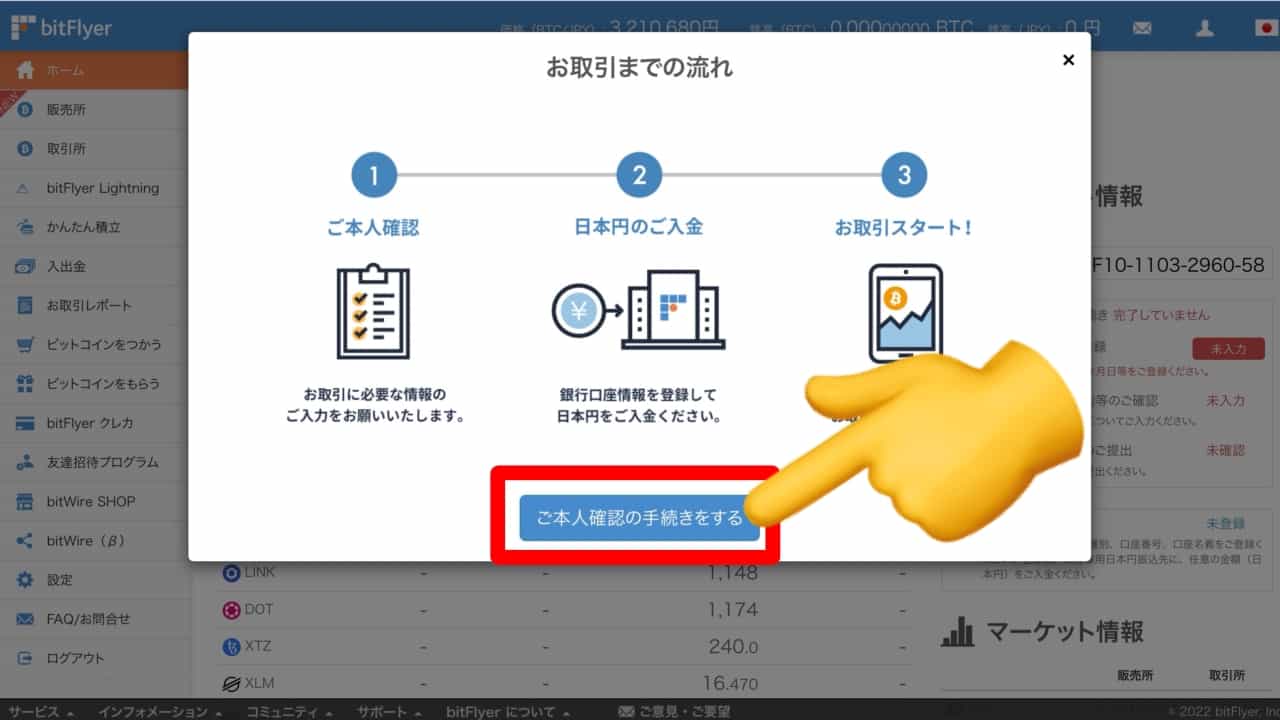
❶【ご本人確認の手続きをする】をクリックします。
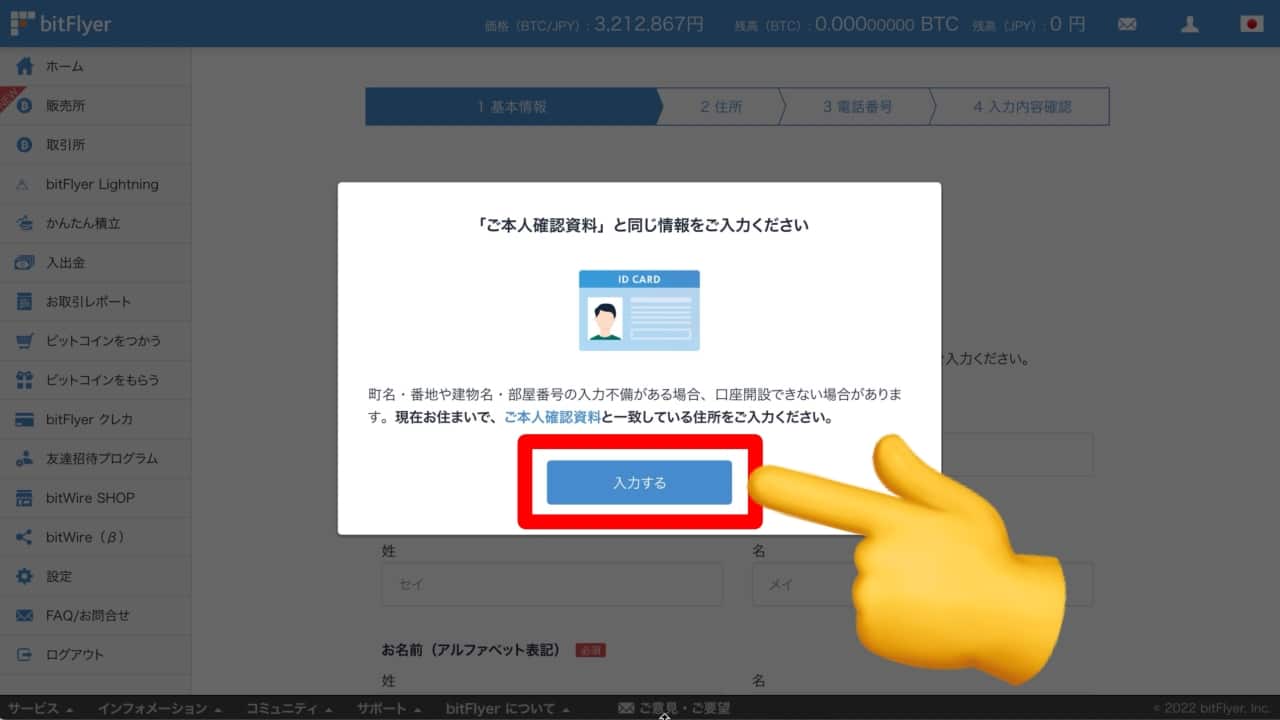
❷【入力する】をクリックします。
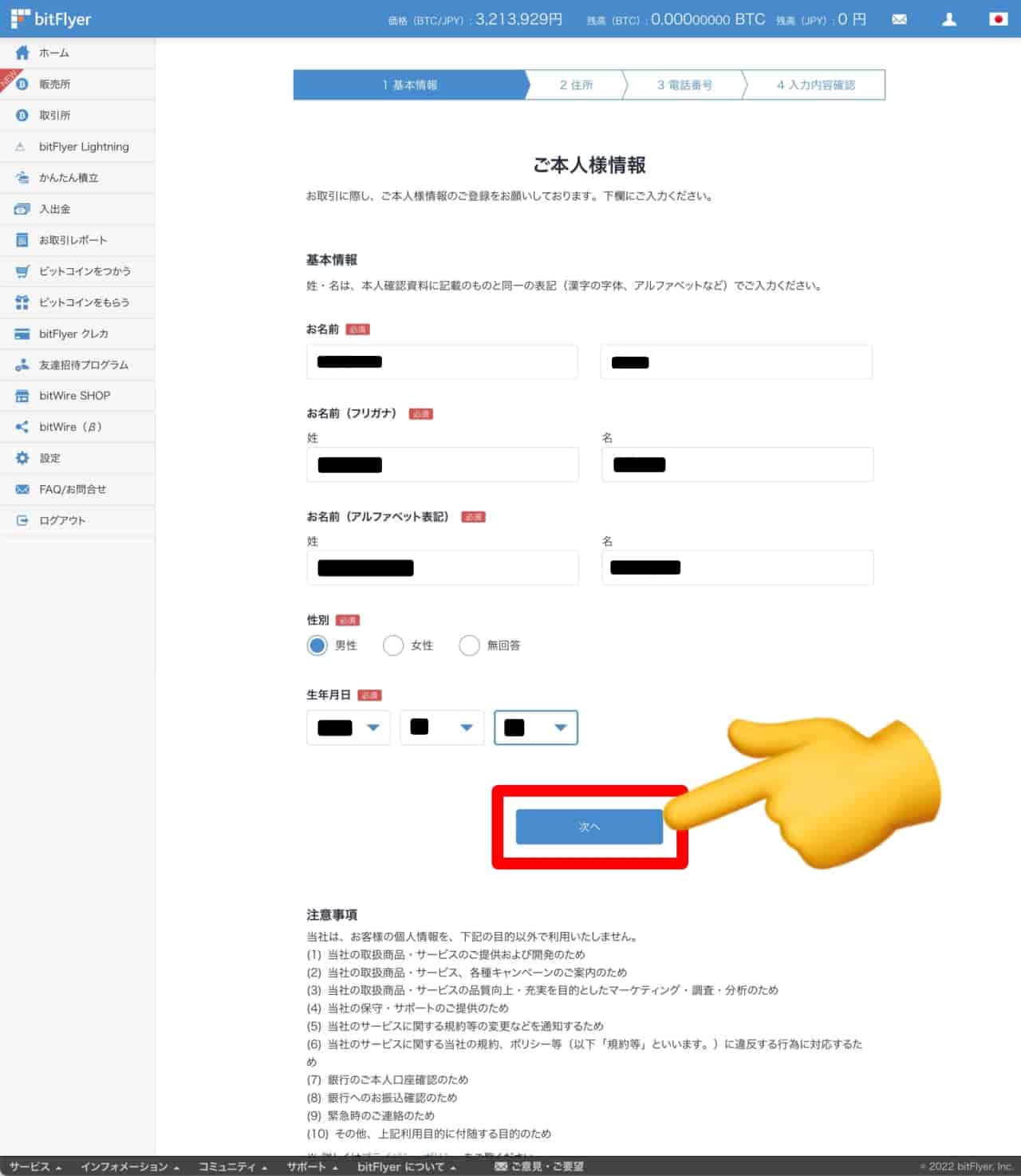
❸必須項目(氏名等)を入力し【次へ】をクリックします。
❹必須項目(住所等)を入力し【次へ】をクリックします。

❺必須項目(電話番号)を入力し【次へ】をクリックします。
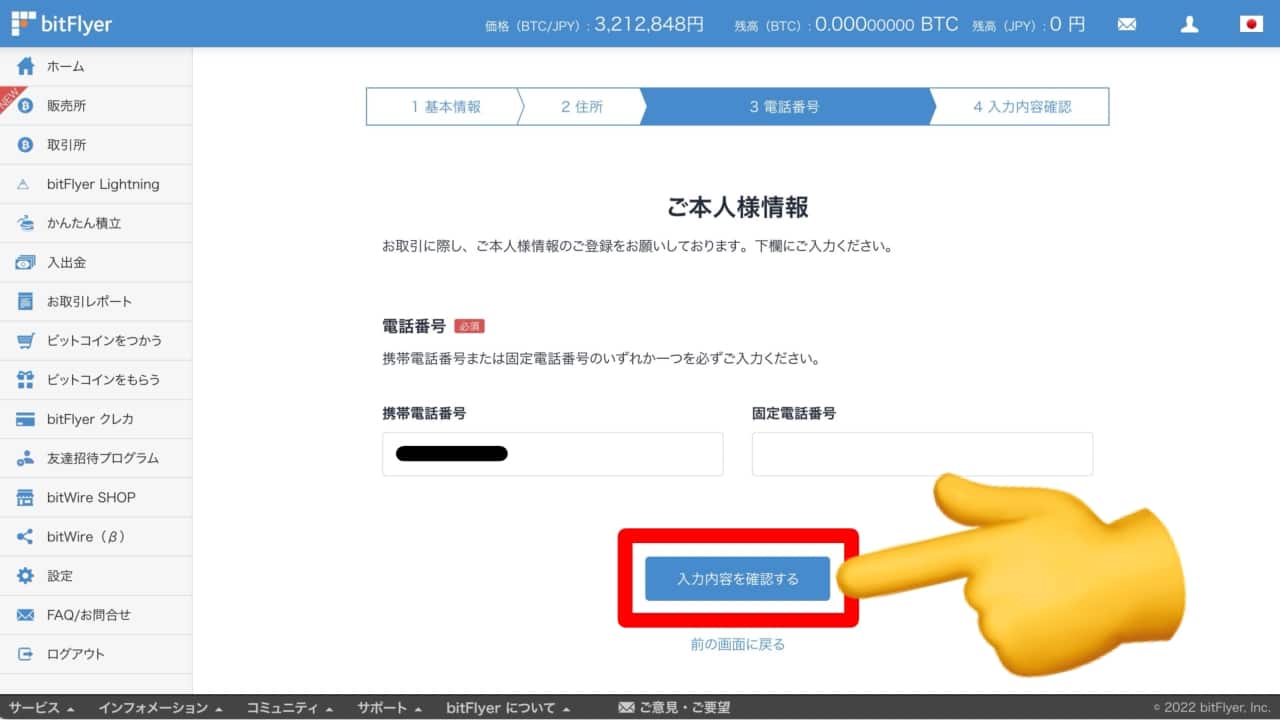
❻入力内容を確認し【登録する】をクリックします。
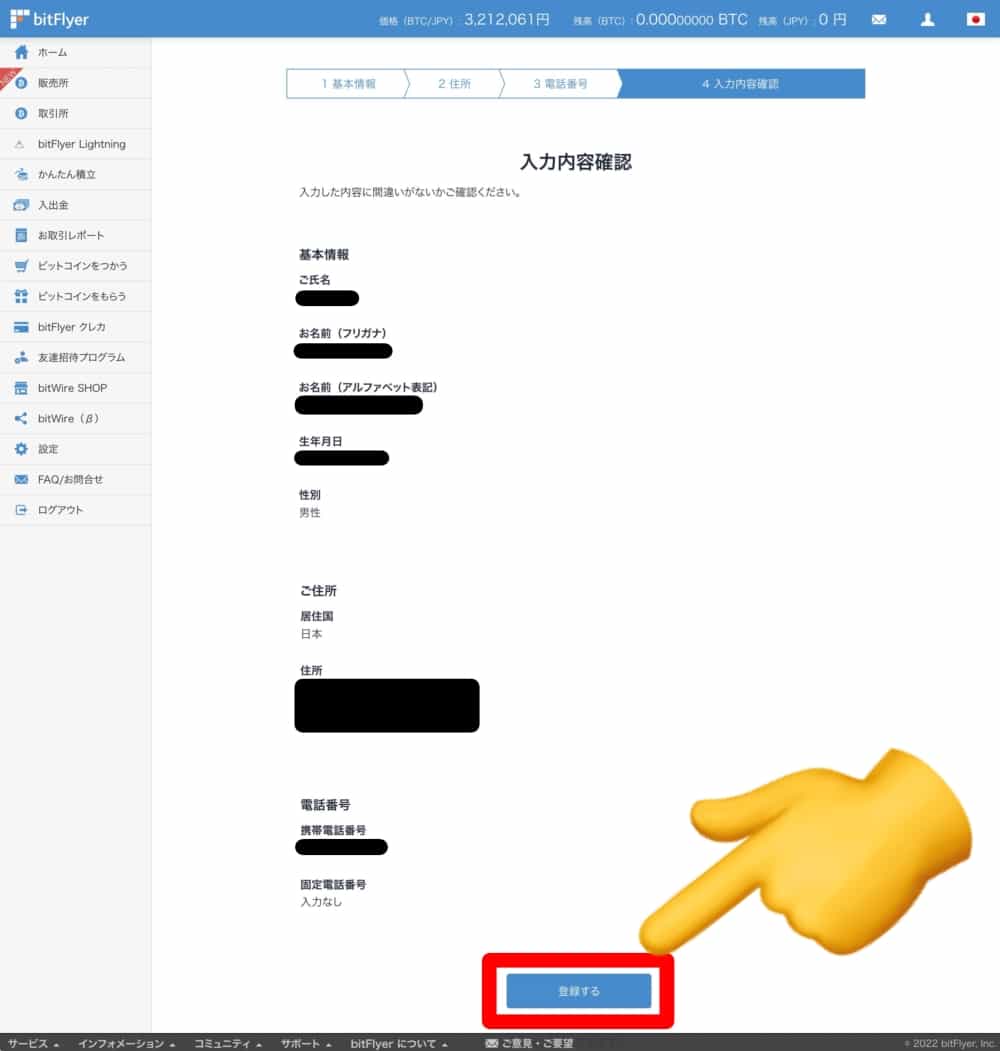
取引目的等の確認
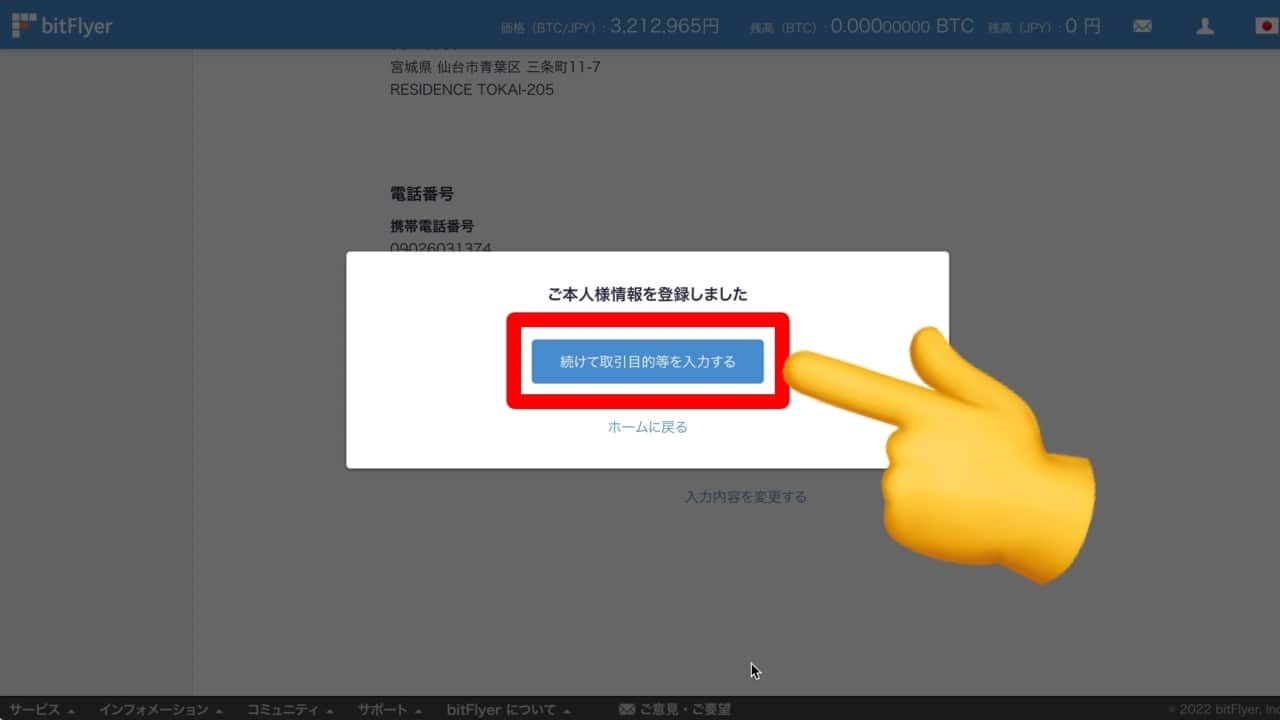
【続けて取引目的等を入力する】をクリックします。
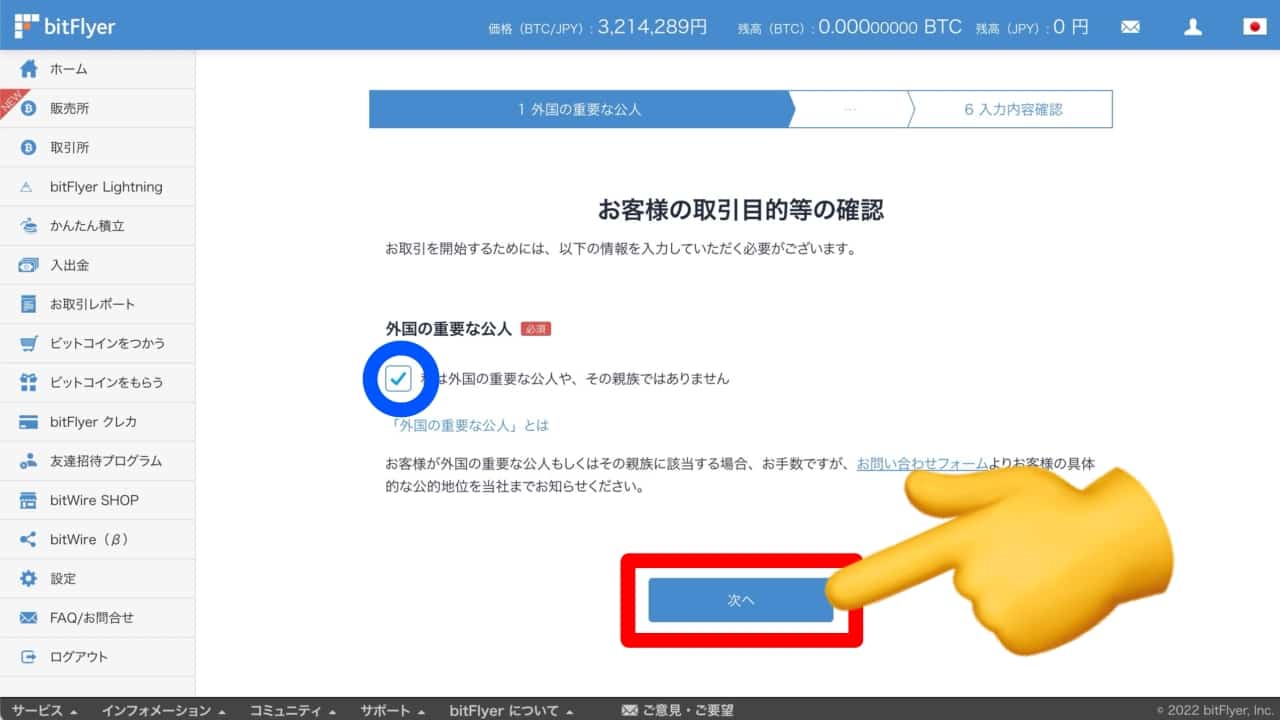
❶『外国の重要な公人』でなければ、✅を入れて【次へ】をクリックします。
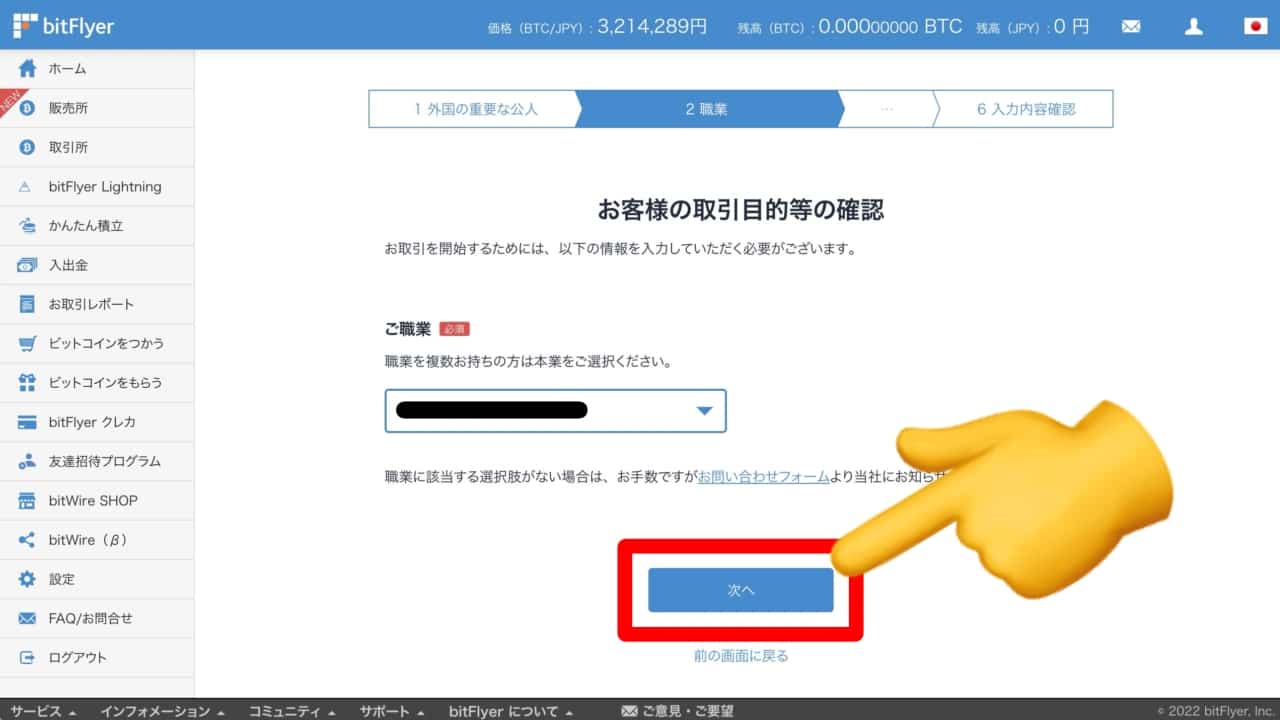
❷『職業』を選択し【次へ】をクリックします。
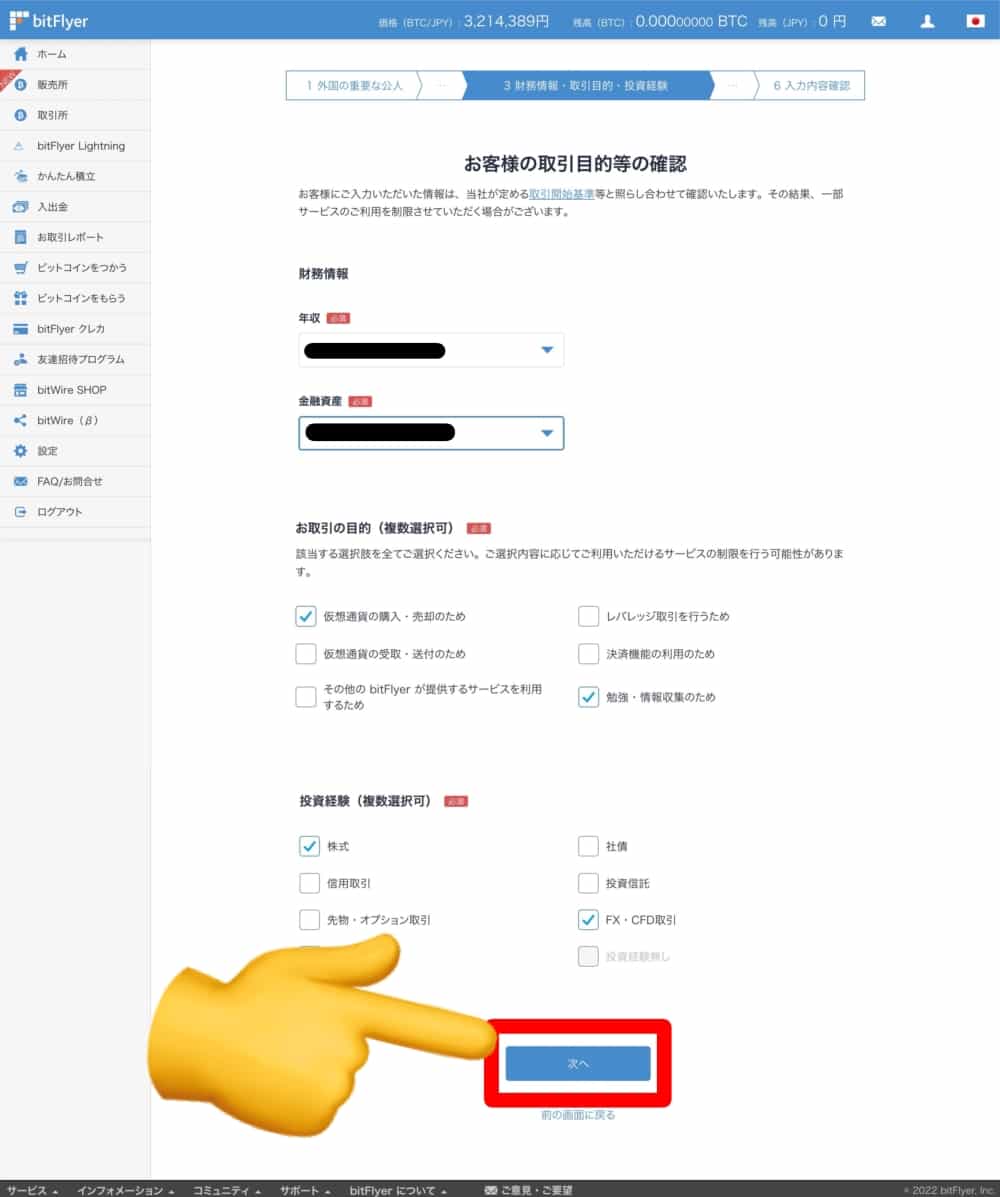
❸『財務情報・目的・経験』などを入力し【次へ】をクリックします。
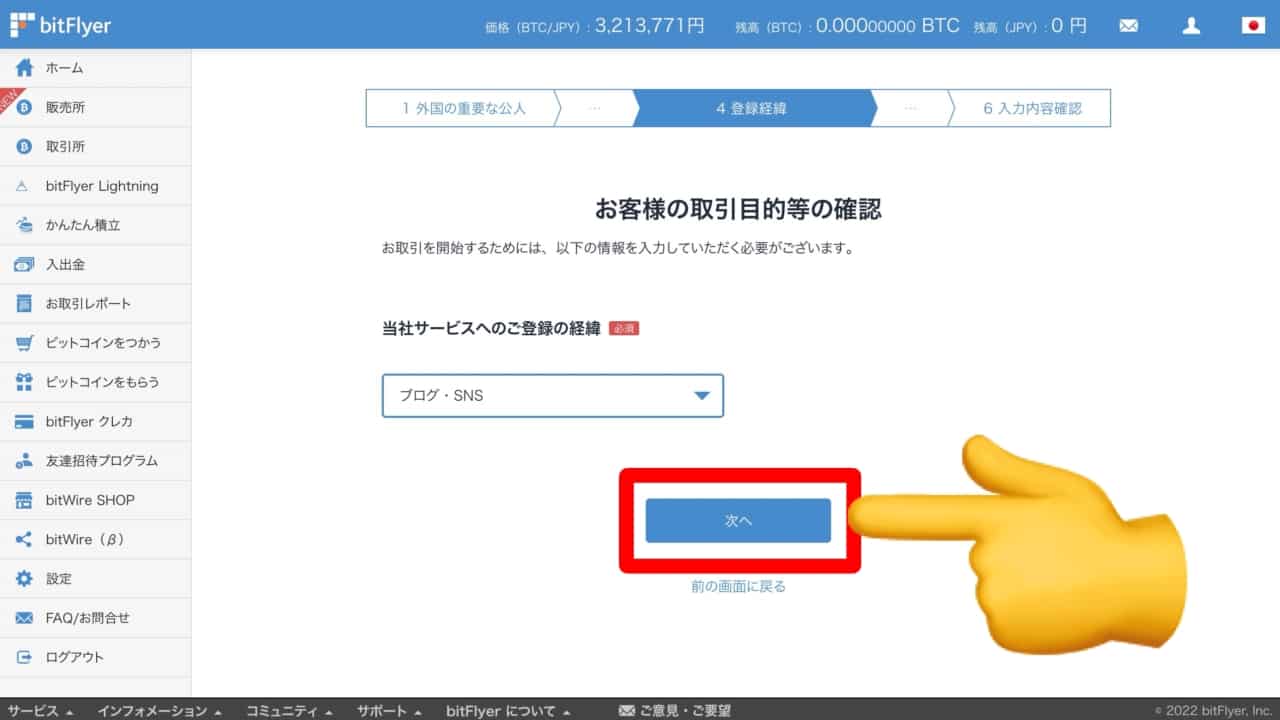
❹『登録の経緯』を入力し【次へ】をクリックします。
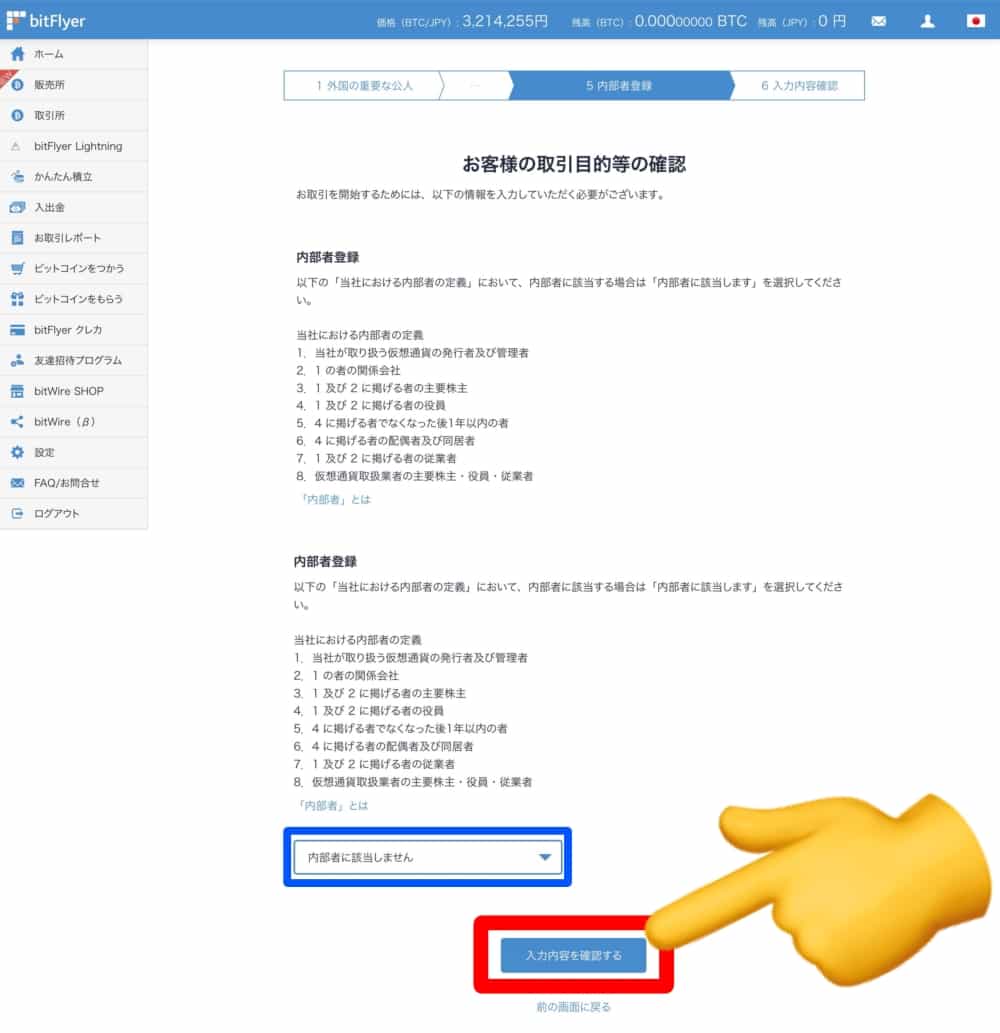
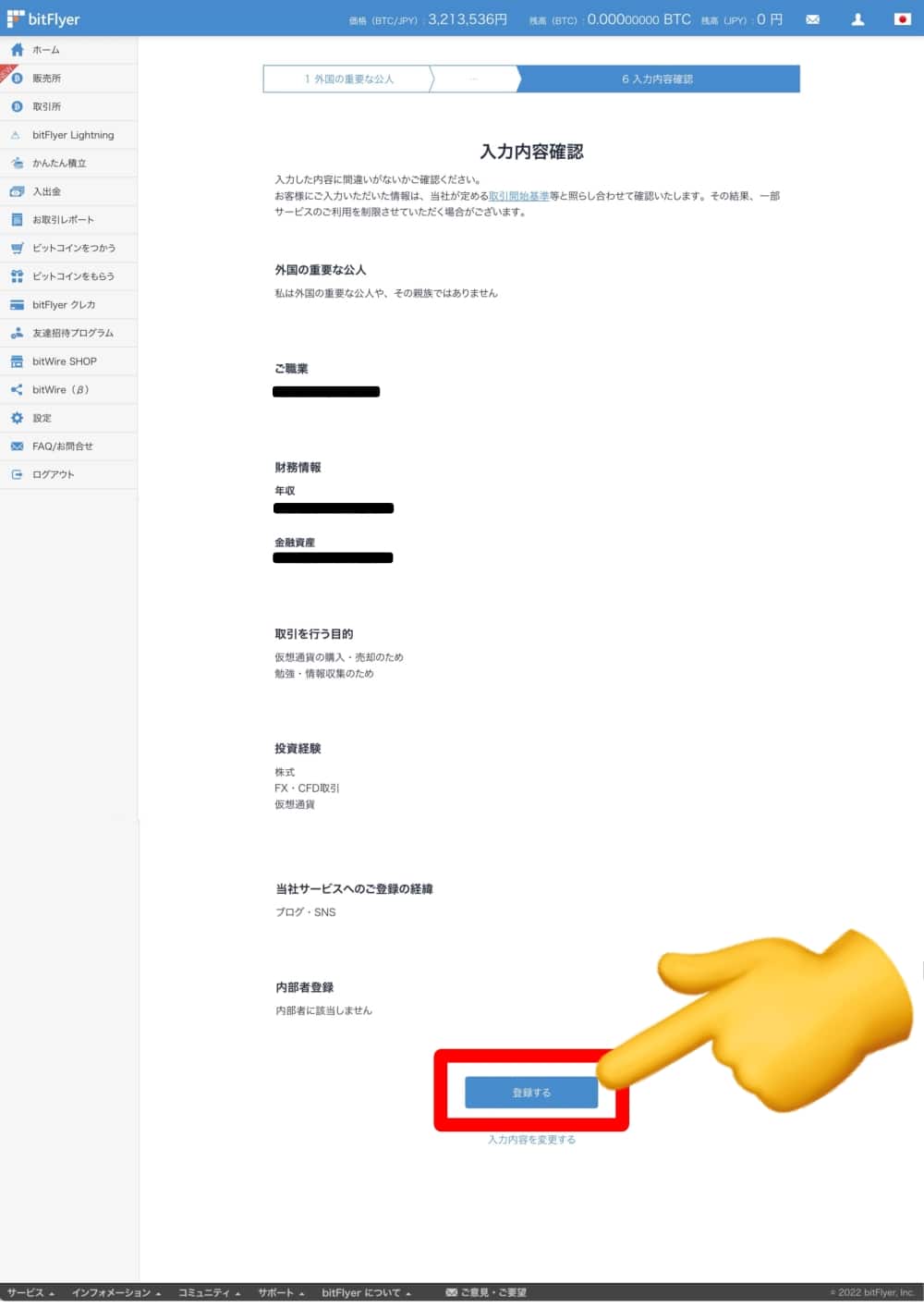
❺『内部者に該当するかしないか』を選択し【入力内容を確認する】をクリックします。
❻入力内容を確認し【登録する】をクリックします。
本人確認資料の提出
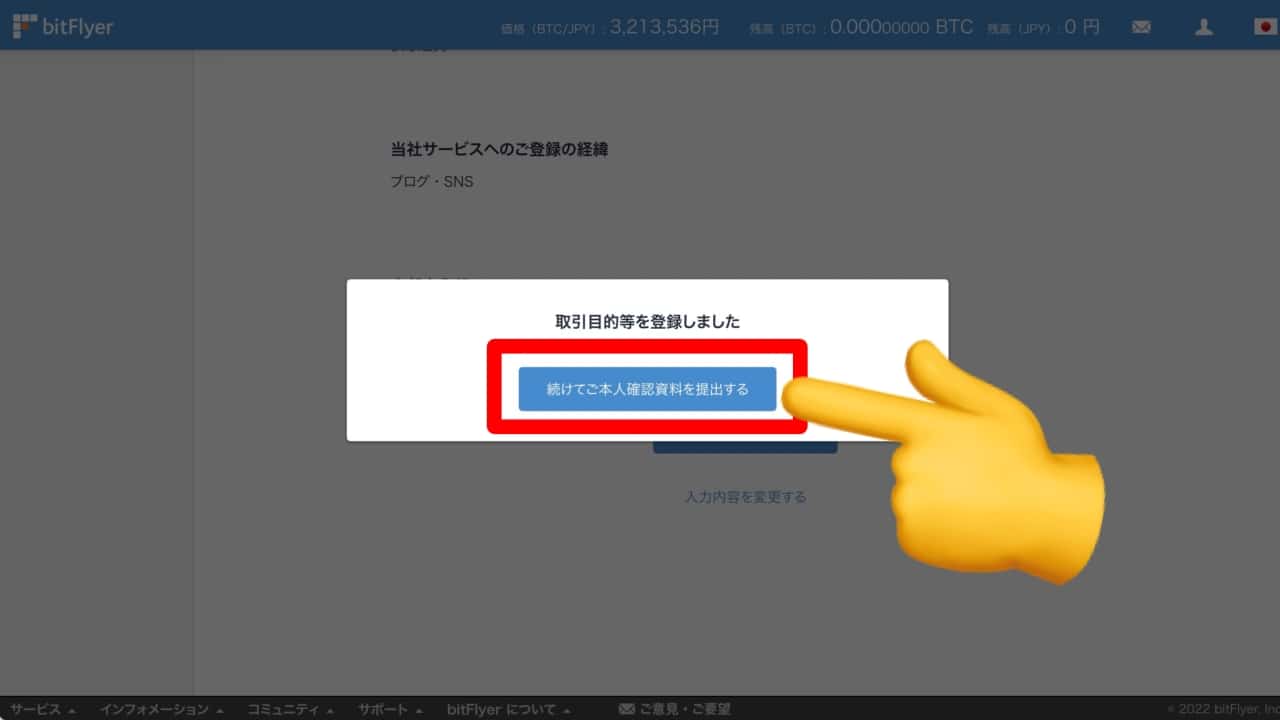
❶【続けてご本人確認資料を提出する】をクリックします。
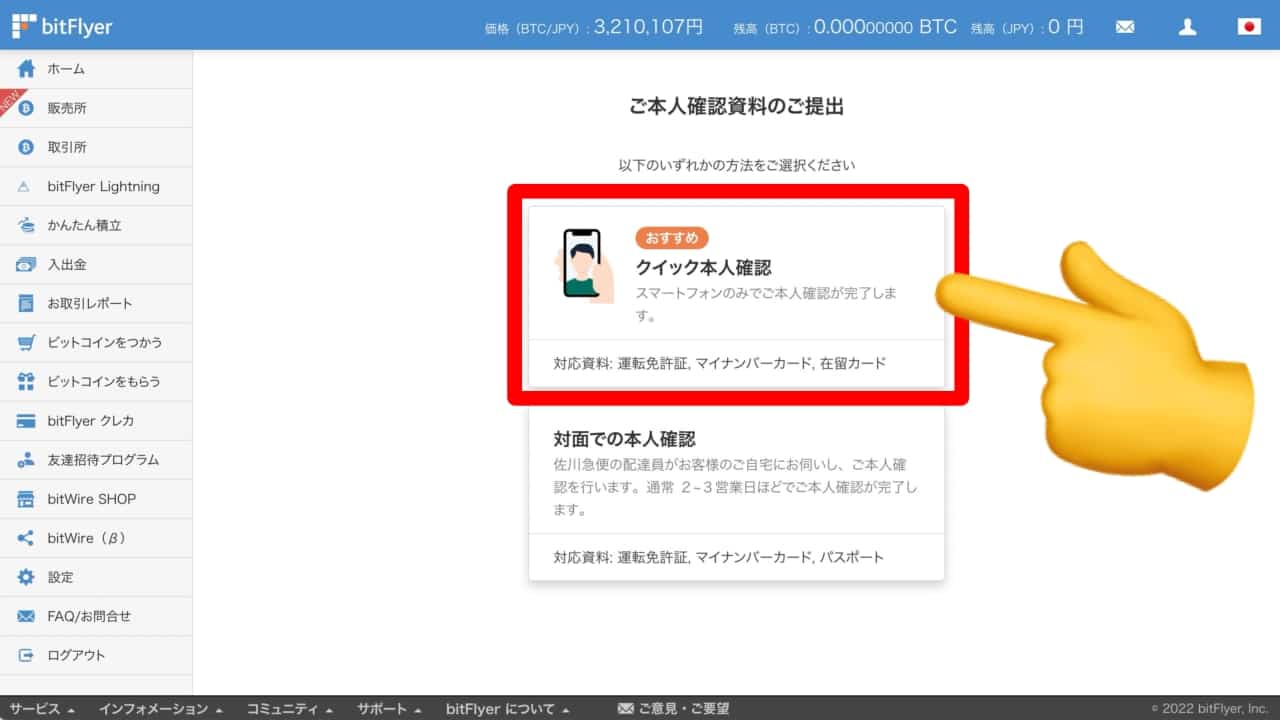
❷本人確認資料の提出方法を選択します。
スマホを持っている方は、数分で簡単に登録できますよ!
実際にやってみたら簡単すぎてビックリです😳
ここでは【クイック本人確認】をクリックします。
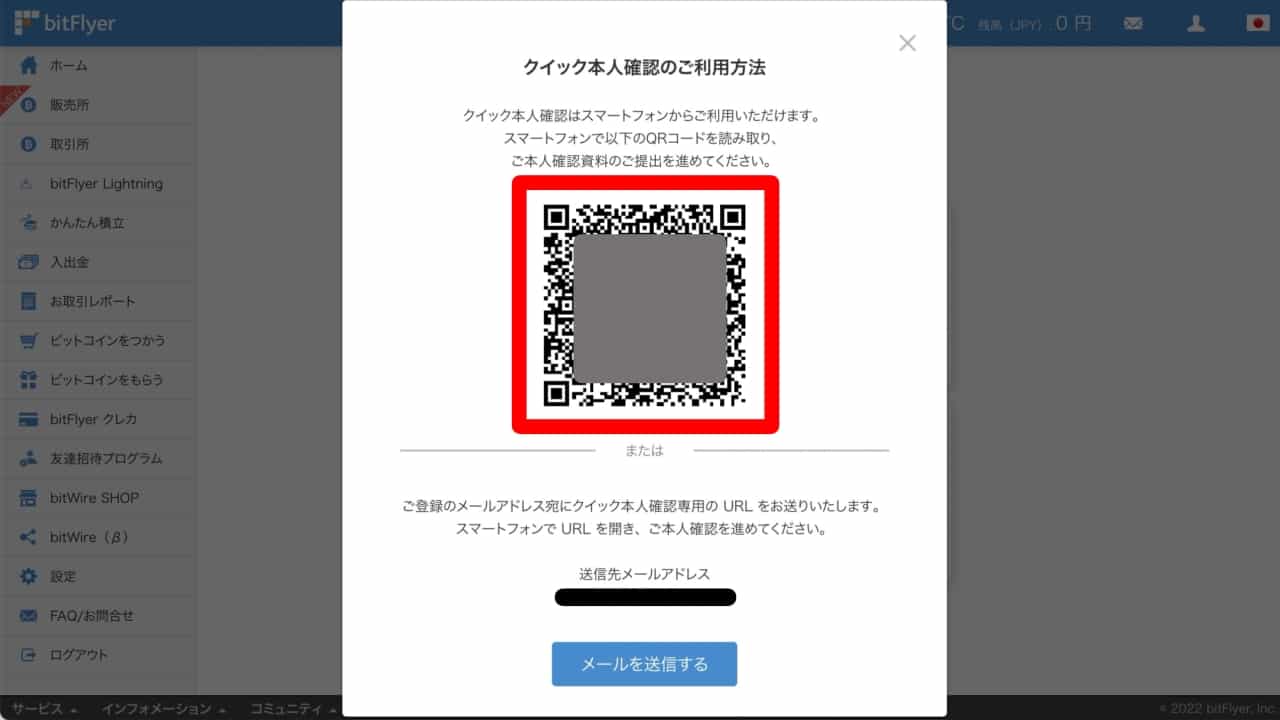
❸QRコードが表示されます。
ここからスマートフォンでの撮影
❶スマホでQRコードを読み込み、専用サイトにアクセスします。
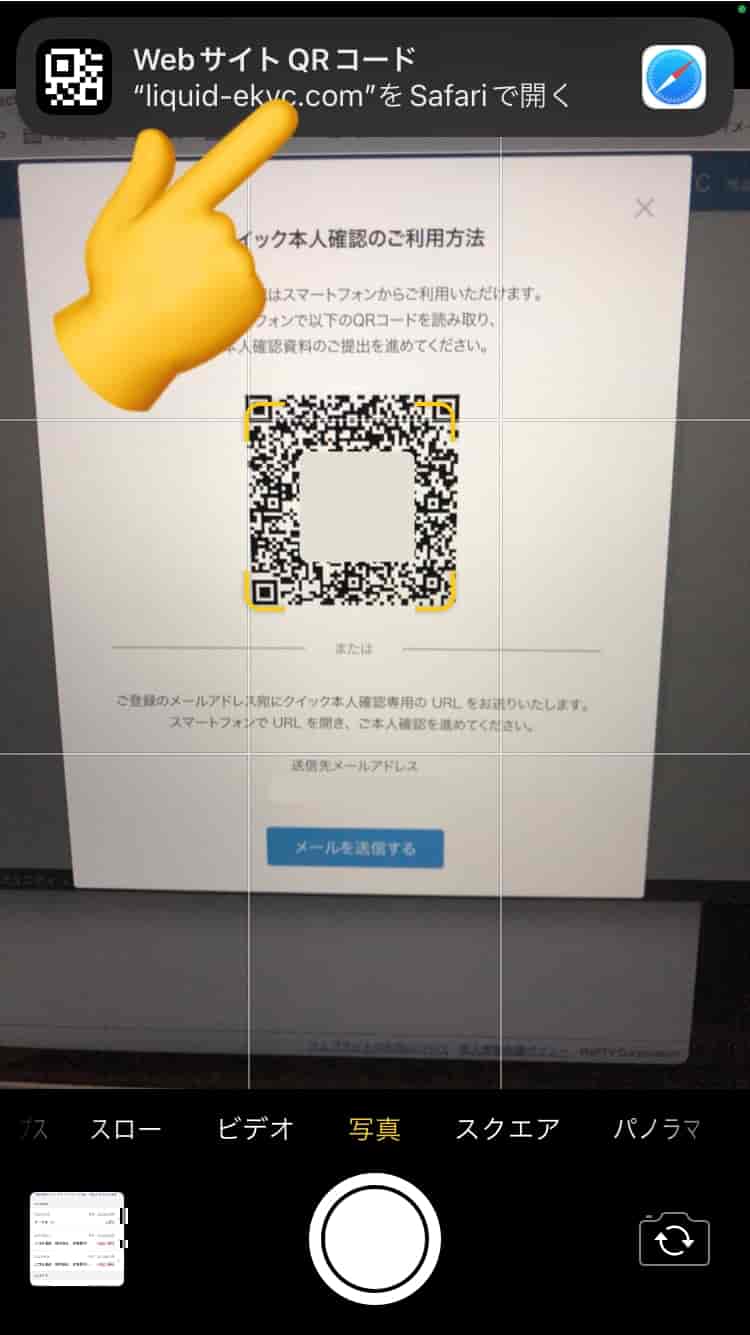
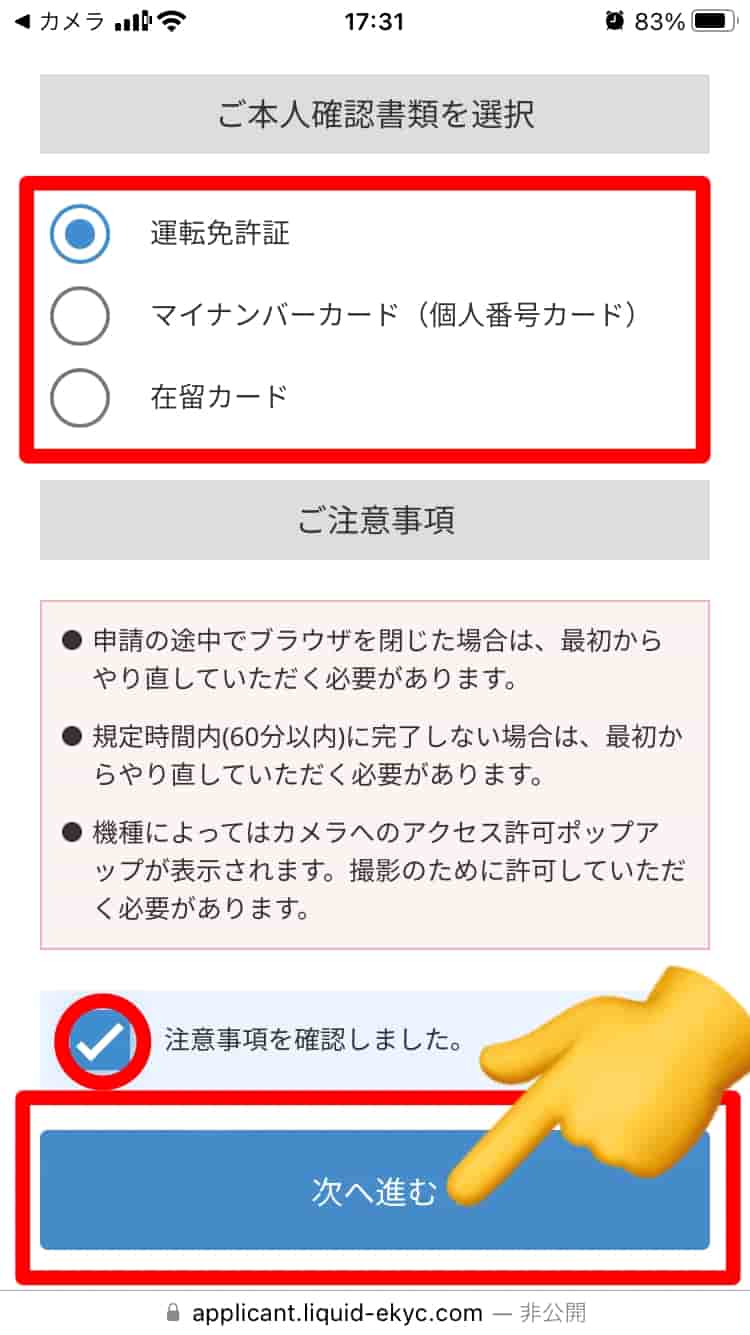
❷確認書類を選択、注意事項の確認に✅を入れて【次へ進む】をクリックします。
❸【次へ】をクリックします。
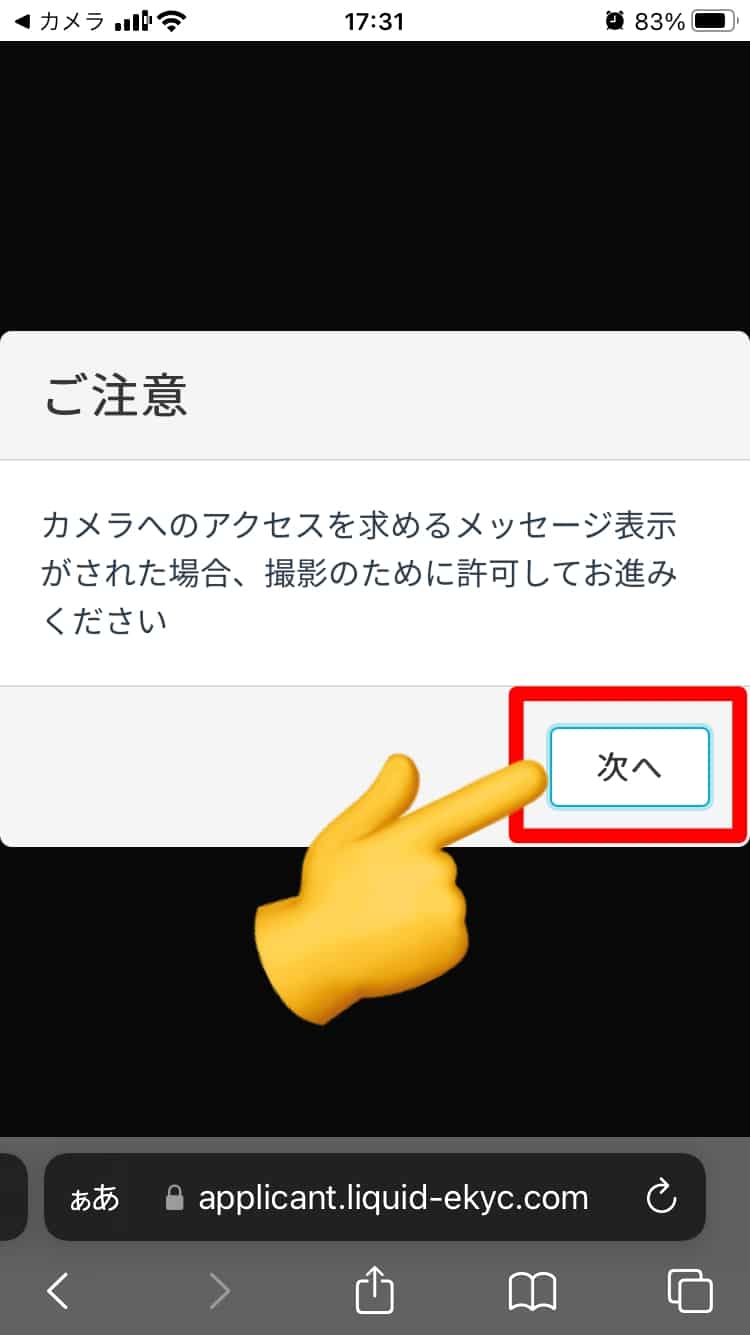
❹カメラを利用するため【許可】をクリックします。

❺【撮影開始】をクリックし、画面の指示に従って撮影していきます。
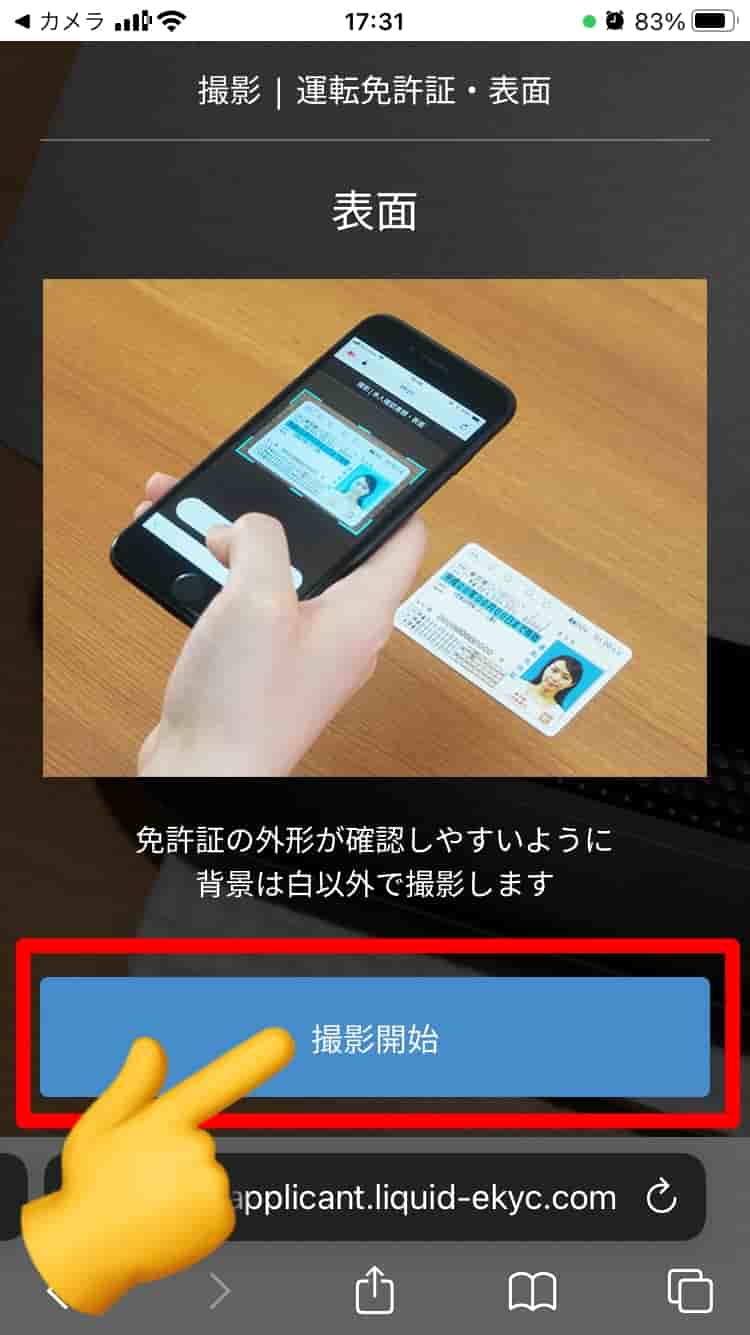
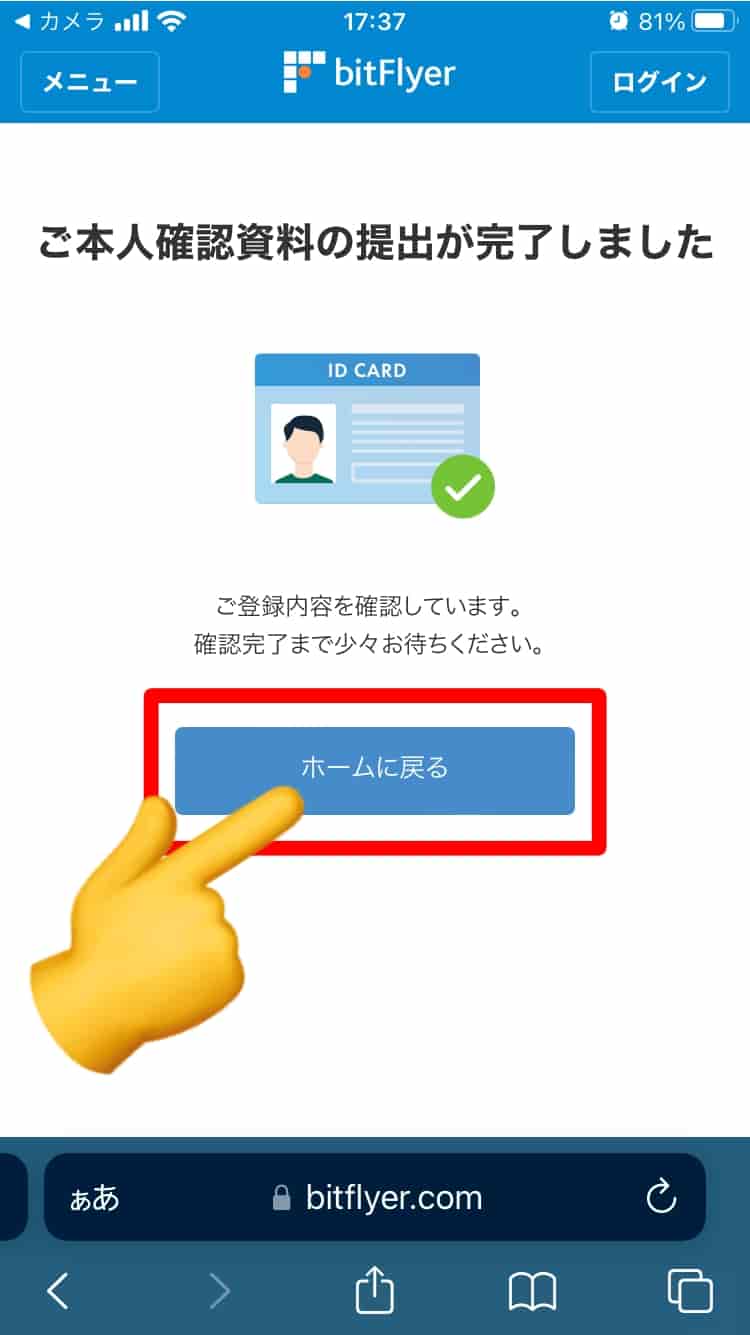
❻撮影が完了すると下記画面が表示され、bitFlyer側で確認が始まります。【ホームに戻る】をクリックします。
スマホでbitFlyerへログイン
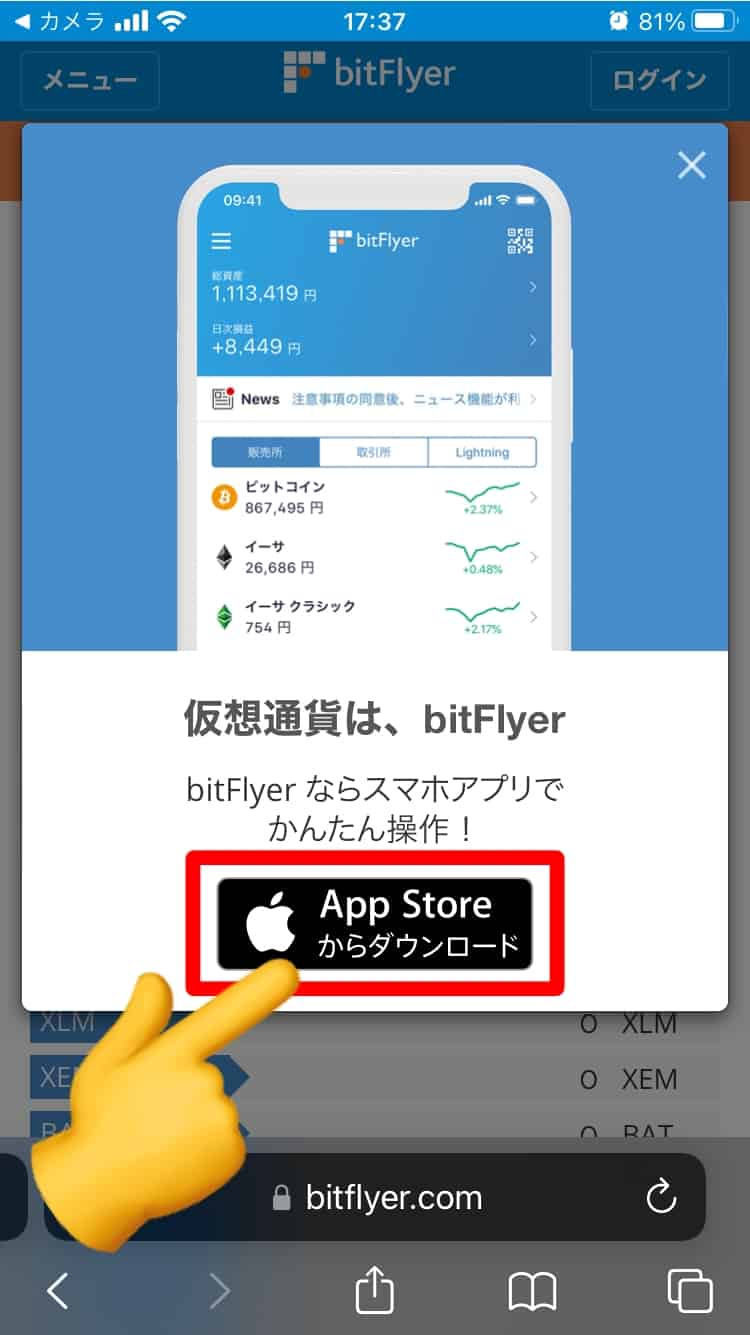
ビットフライヤーのアプリを入れていない方は、ダウンロードしましょう!
僕はiPhone8なので下記画面からダウンロードしました!
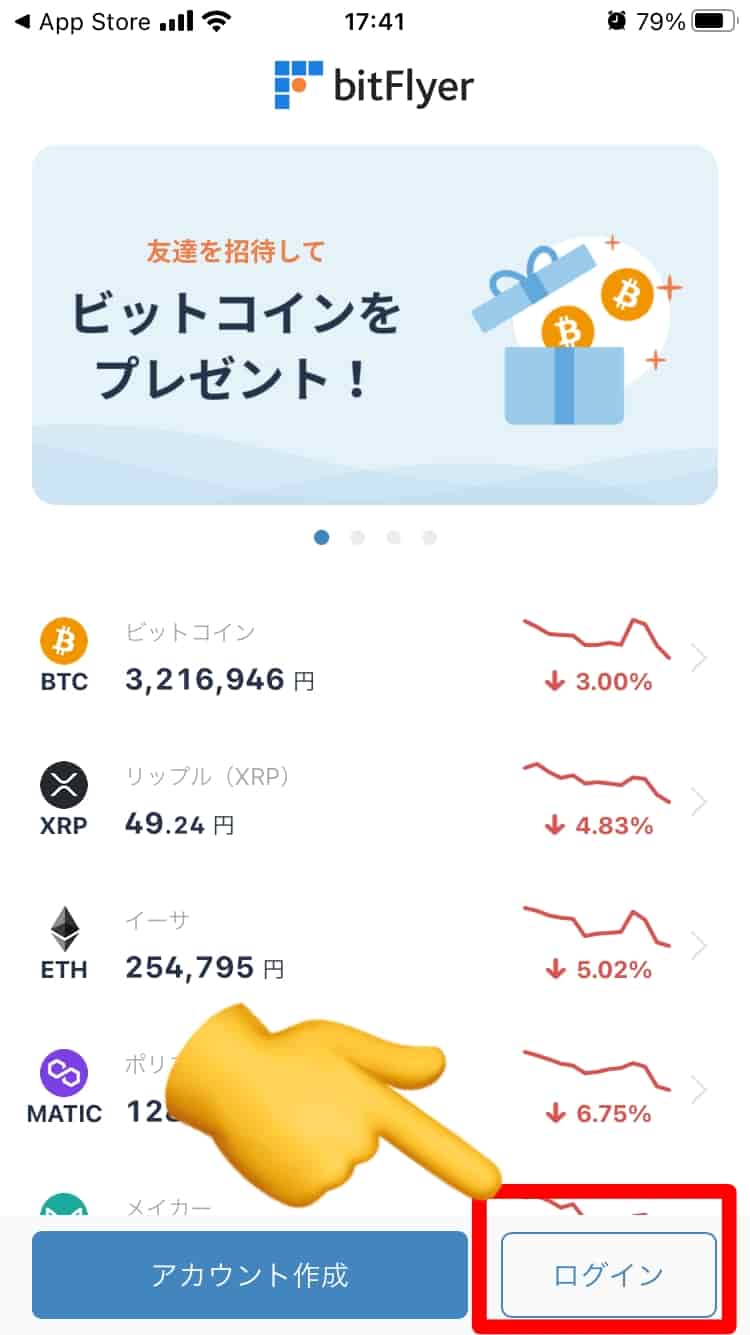
❶【ログイン】をタップします。
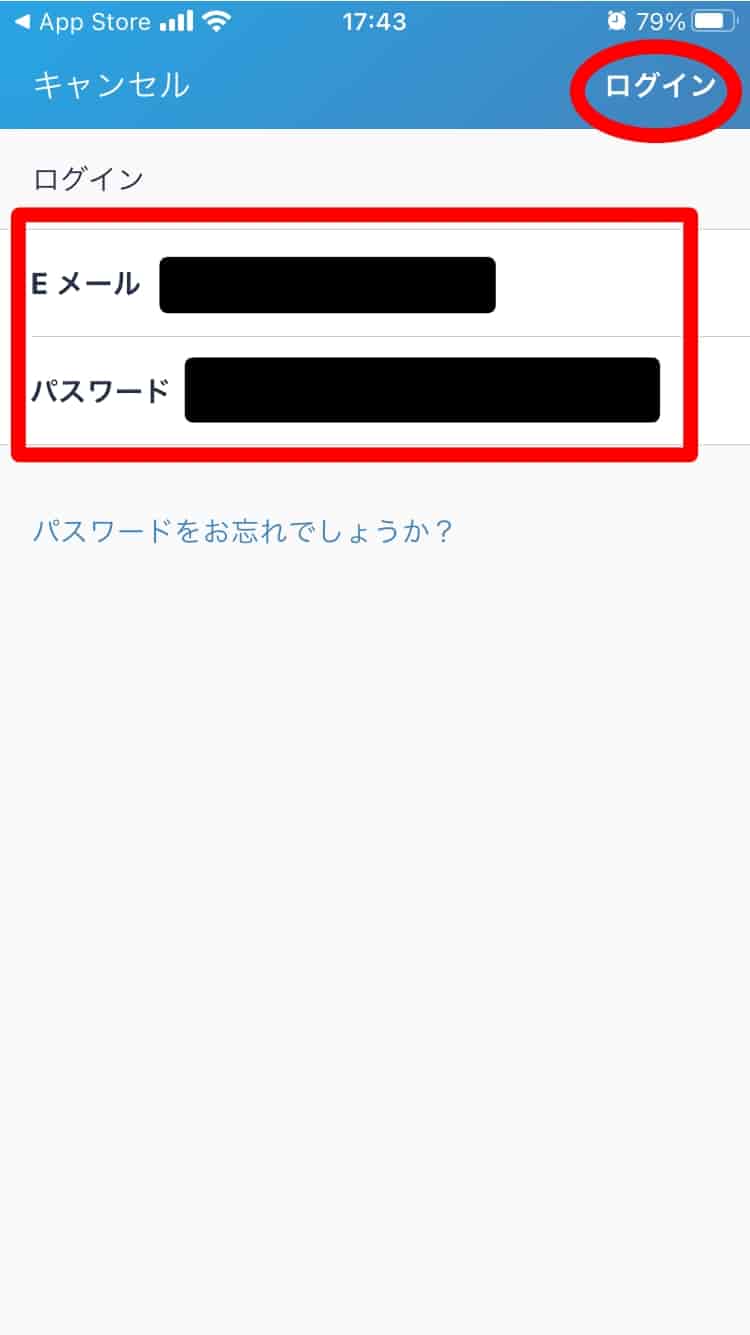
❷『Eメール』と『パスワード』を入力し【ログイン】をタップします。
登録内容の確認
❶【メニュー】をタップします。

❷画面上部の『自分の名前』部分をタップします。
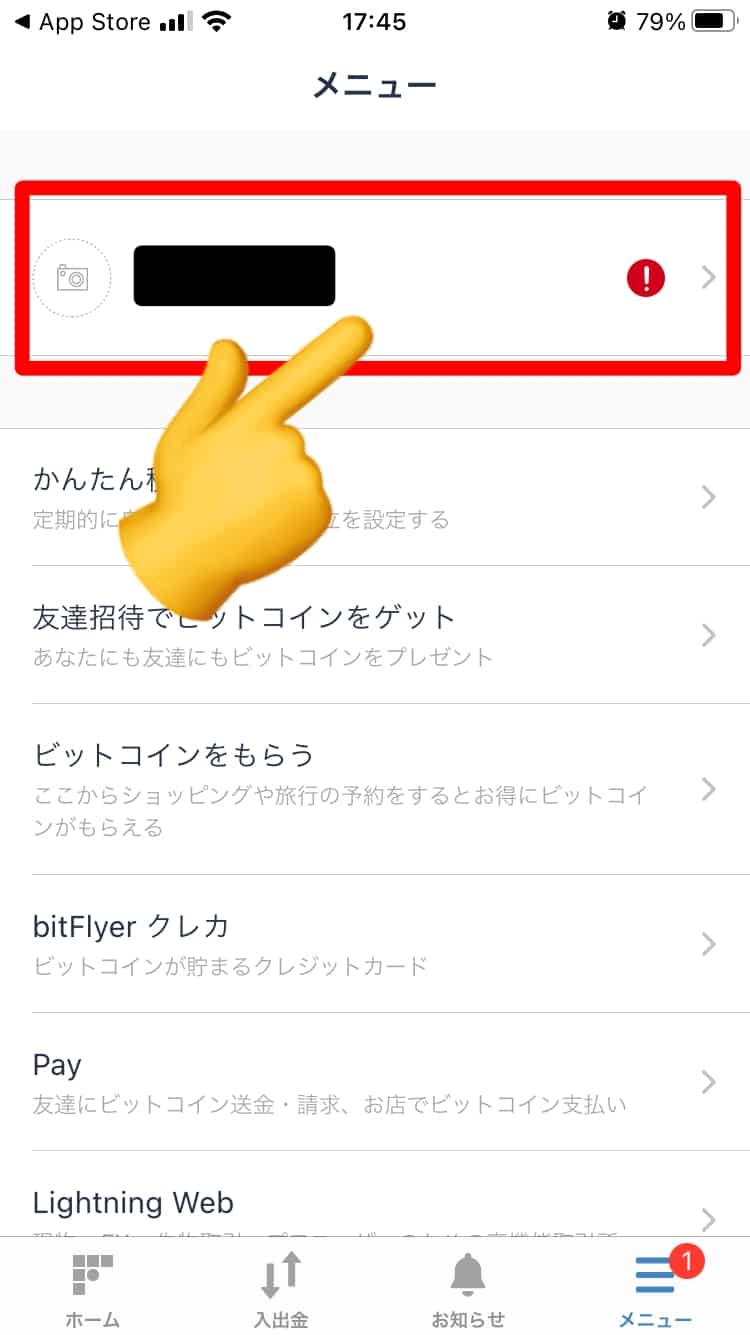
❸【登録内容】をタップします。
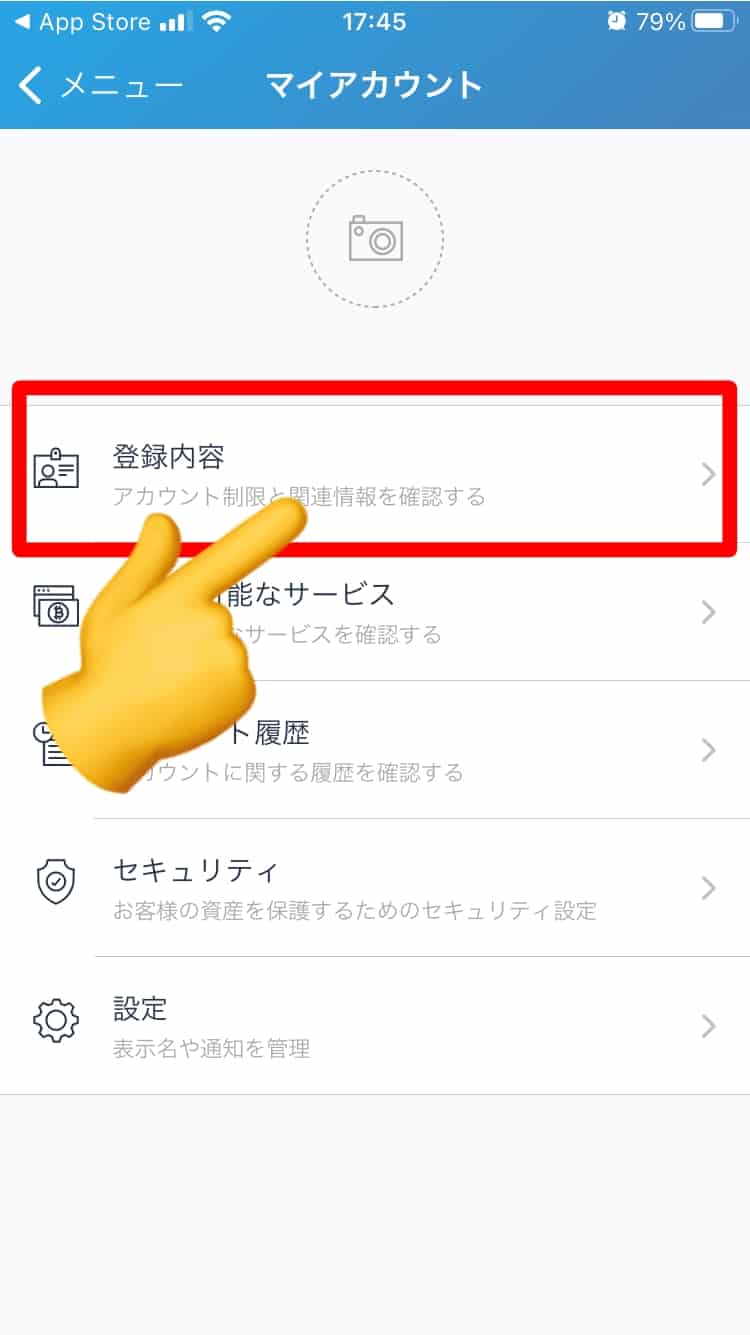
❹現段階での登録状況が表示されます。
『ご本人確認資料のご提出』が「承認待ち」になっていますので、「承認済み」になるまで待ちます。
僕の時は17:45に登録して
18:57に承認済みとなりました!
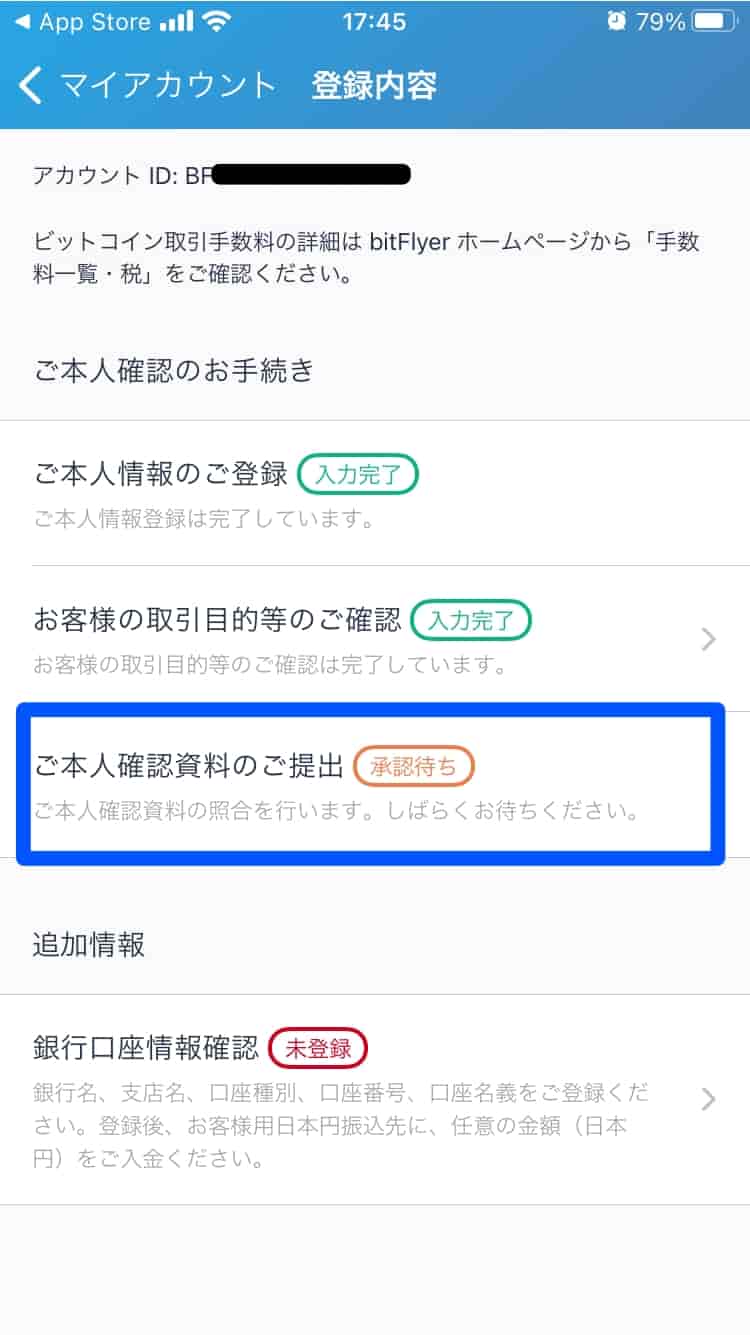
認証済みになれば口座開設は完了です!
『銀行口座の登録』と『入金方法』はコチラ↓

コメント