500円から仮想通貨が買えるビットポイントの口座開設手順をご紹介します。
実際に登録した際の「画像33枚」でわかりやすく解説しました。
口座開設までの流れと所要時間
- メールアドレス登録→お客様情報入力
(約10分〜20分) - 本人確認書類のアップロード→申込み完了
(約10分〜15分) - BITPOINTさんから口座開設完了メールを待つ
(約10時間。申込みが日曜夜だったので。平日だと?) - 口座開設完了メール到着→ログイン→SMS認証→メール認証→完了
(約10分〜15分)
事前に準備するもの
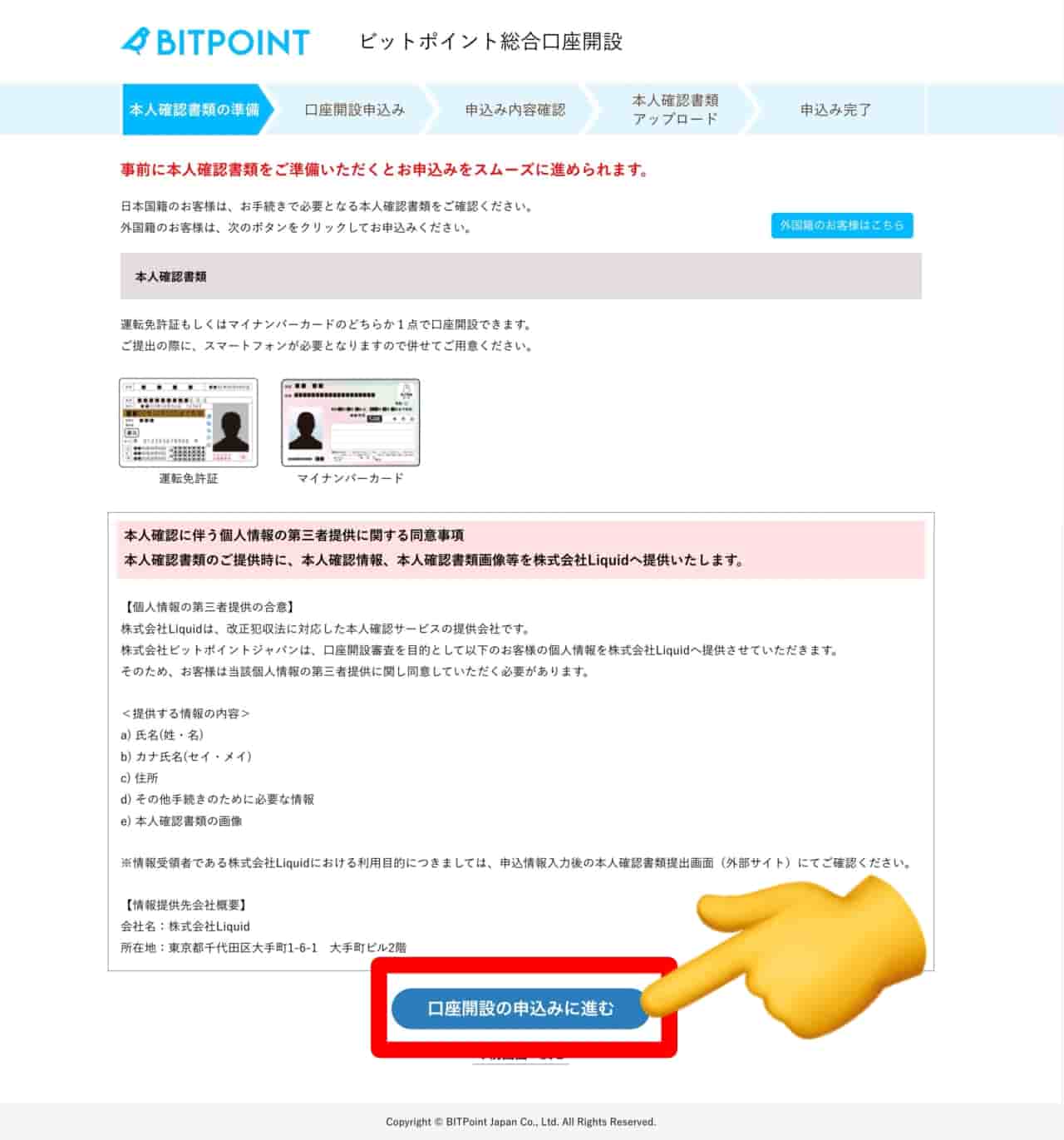
- 『運転免許証』または『マイナンバーカード』
- スマートフォン
BITPOINT無料口座の開設手順
事前に準備するもの
- 『運転免許証』または『マイナンバーカード』
- スマートフォン
手順
メールアドレスの登録
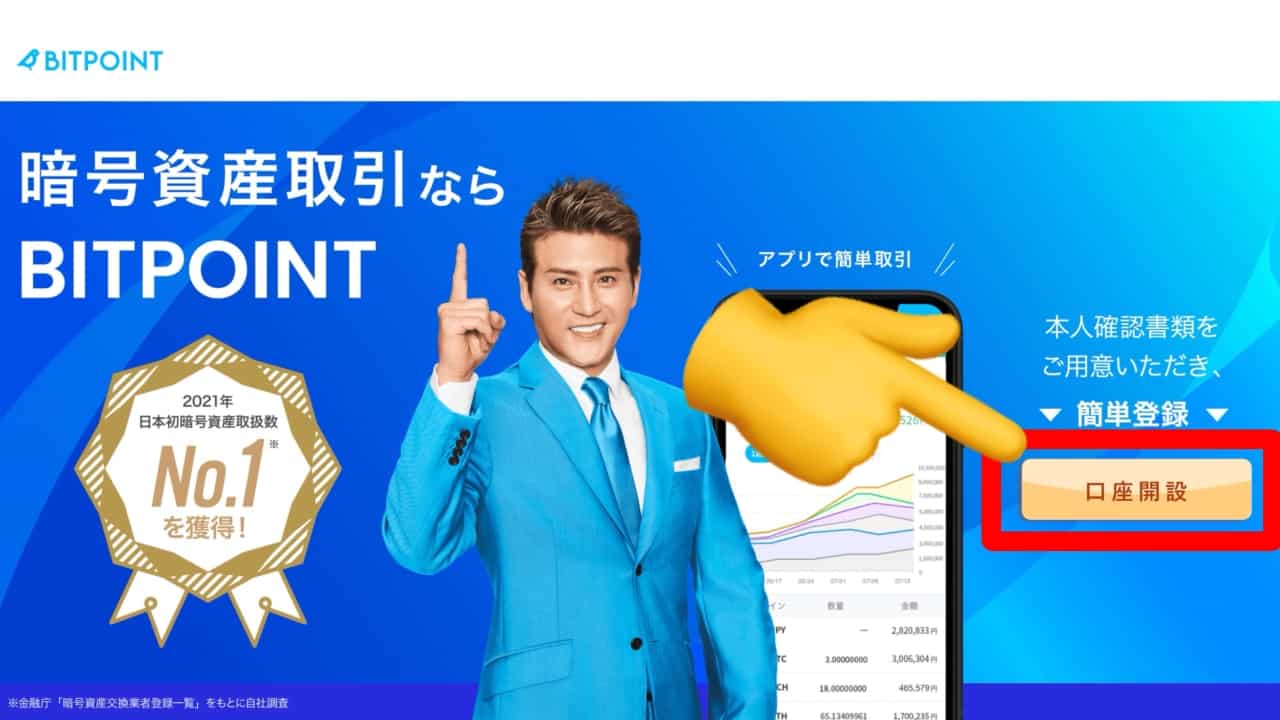
BITPOINTにアクセスして【口座開設】をクリックします。
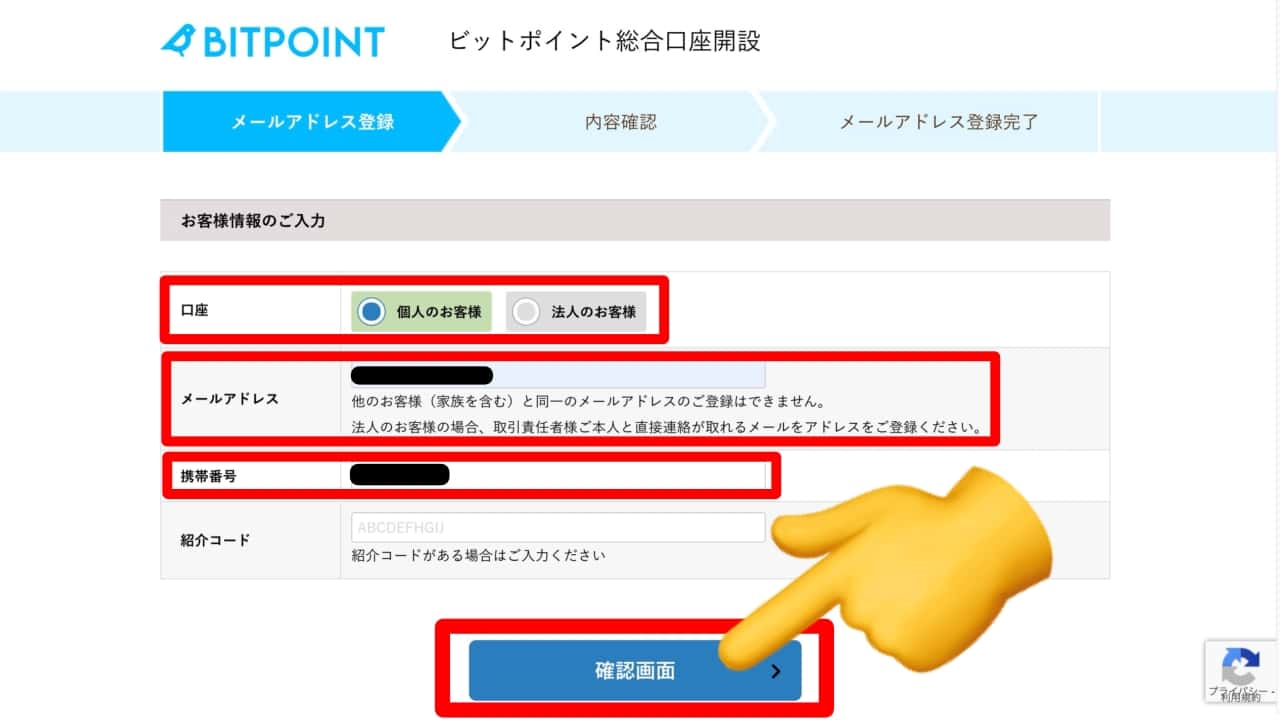
お客様情報の入力
❶必要項目に入力して【確認画面】をクリックします。
❷入力内容を確認して【次へ】をクリックします。
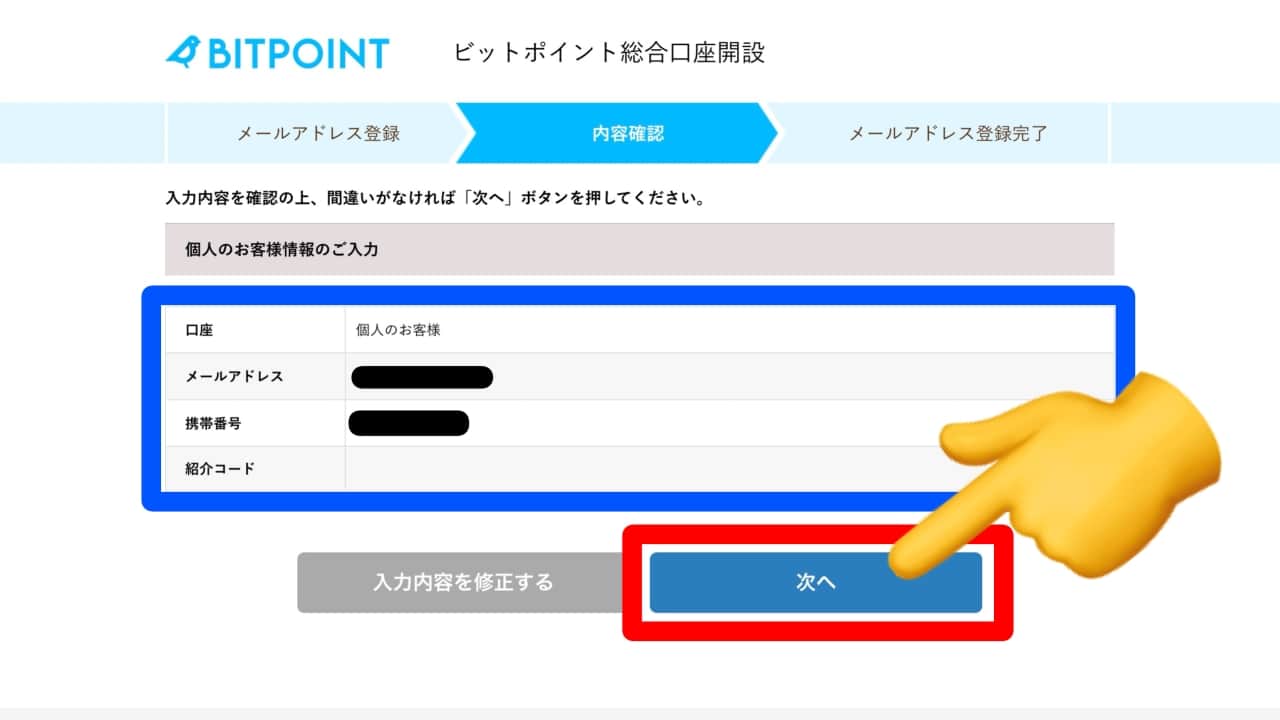
❸メールアドレスの登録が完了します。
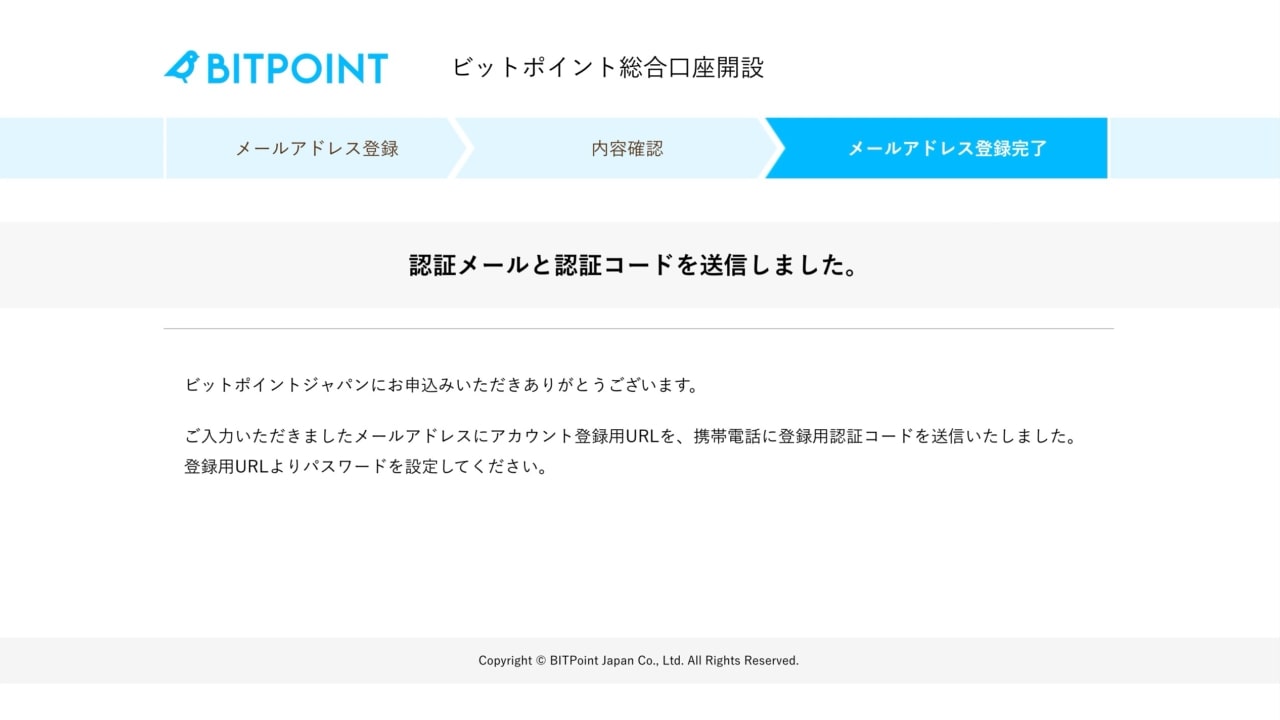
❹登録したメールアドレスに『認証メール』と、登録した携帯番号(SMS)に『認証コード』が届きます。
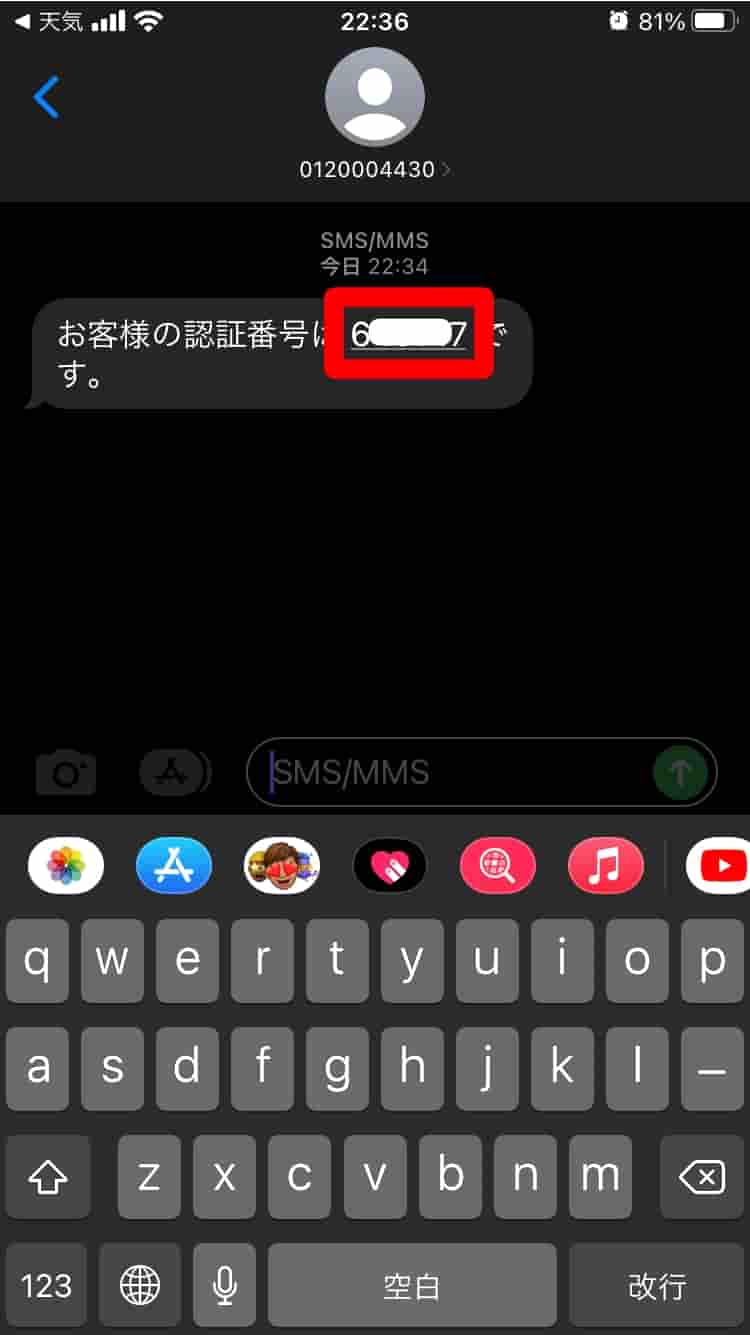
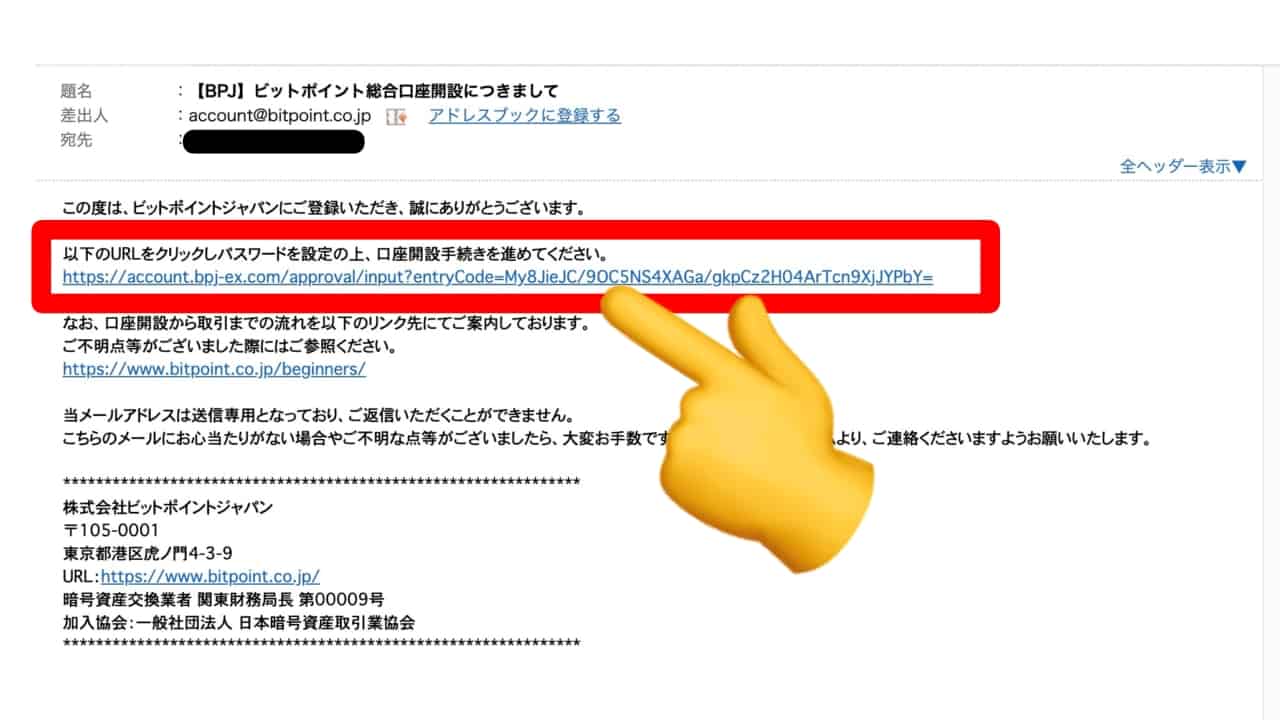
❺メールを確認して『リンクのURL』をクリックします。
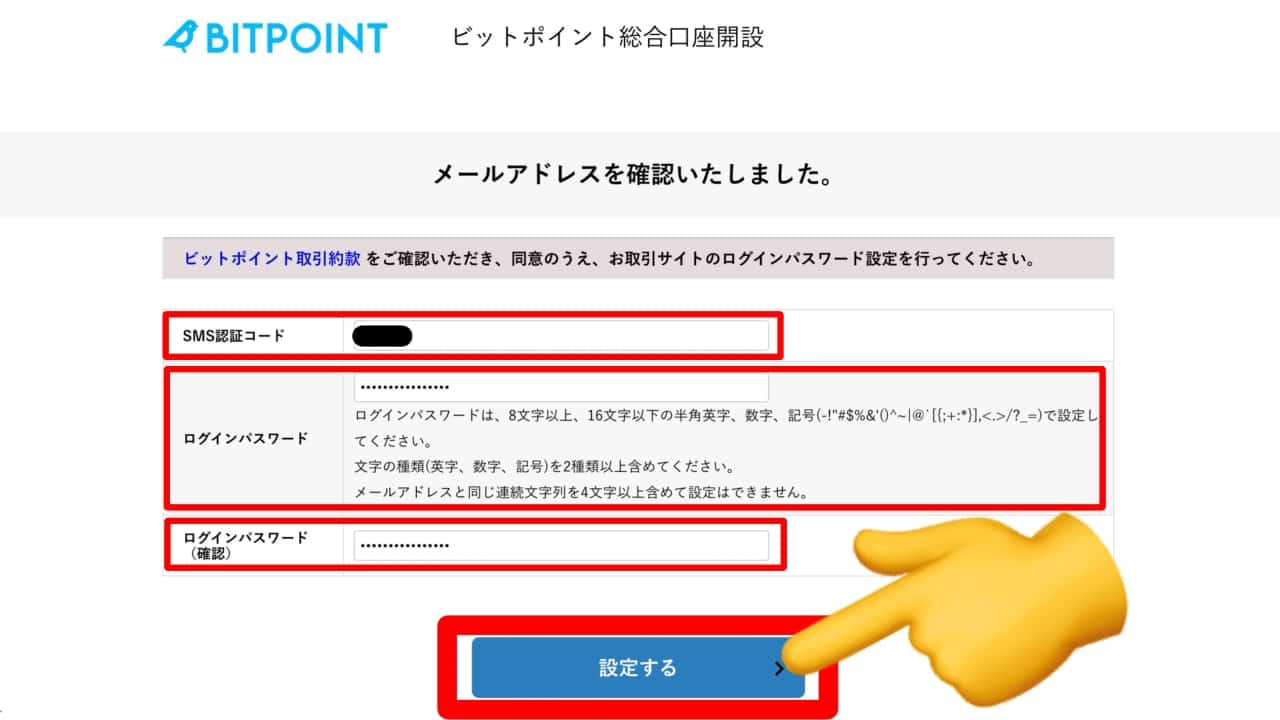
❻下記画面が表示されますので、SMSで届いた『認証番号』と、設定する『パスワード』を入力し【設定する】をクリックします。

パスワードは『16桁』フルで設定しましょう!
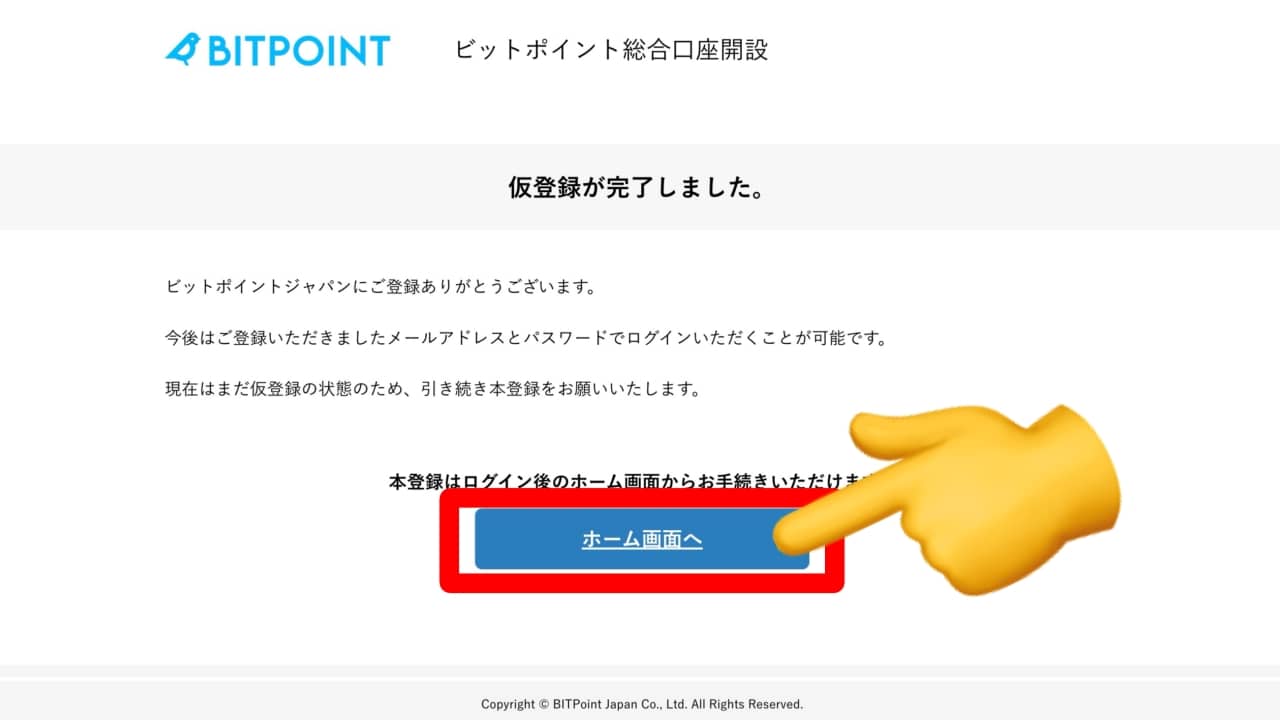
❼仮登録が完了しますので【ホーム画面へ】をクリックします。
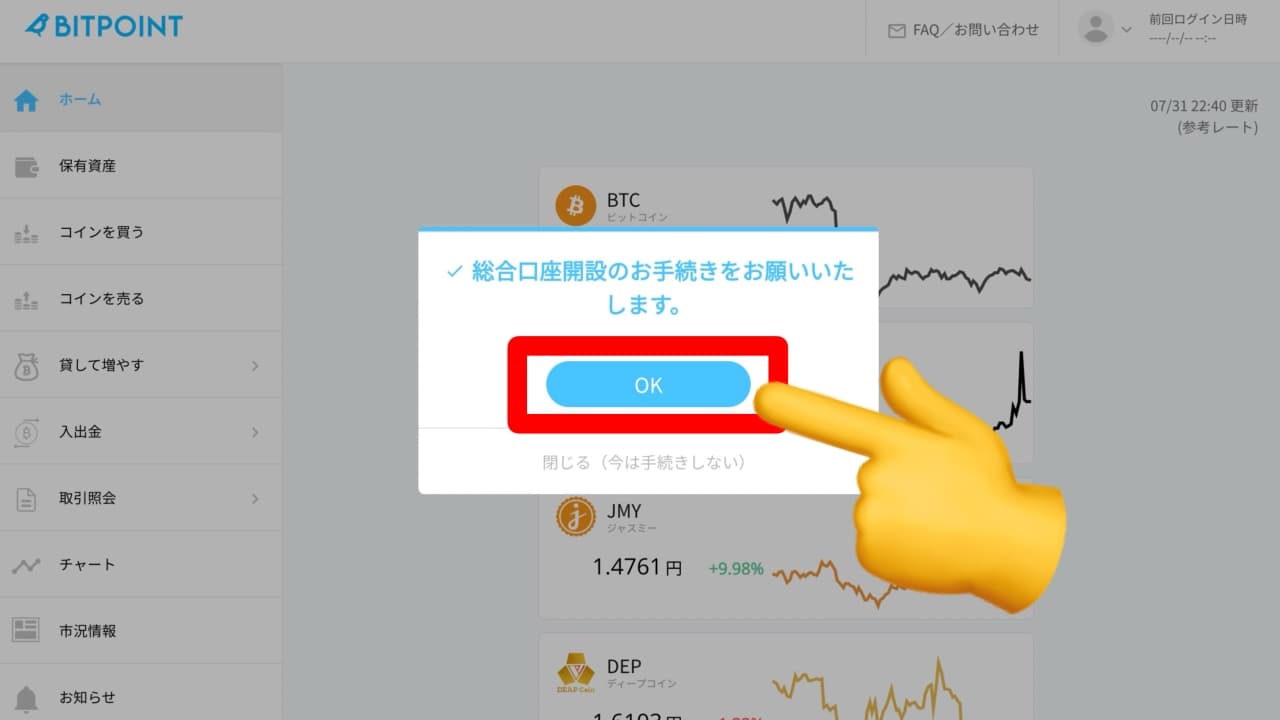
口座開設の手続き
❶【OK】をクリックします。
❷本人確認書類を準備して【口座開設の申込みに進む】をクリックします。
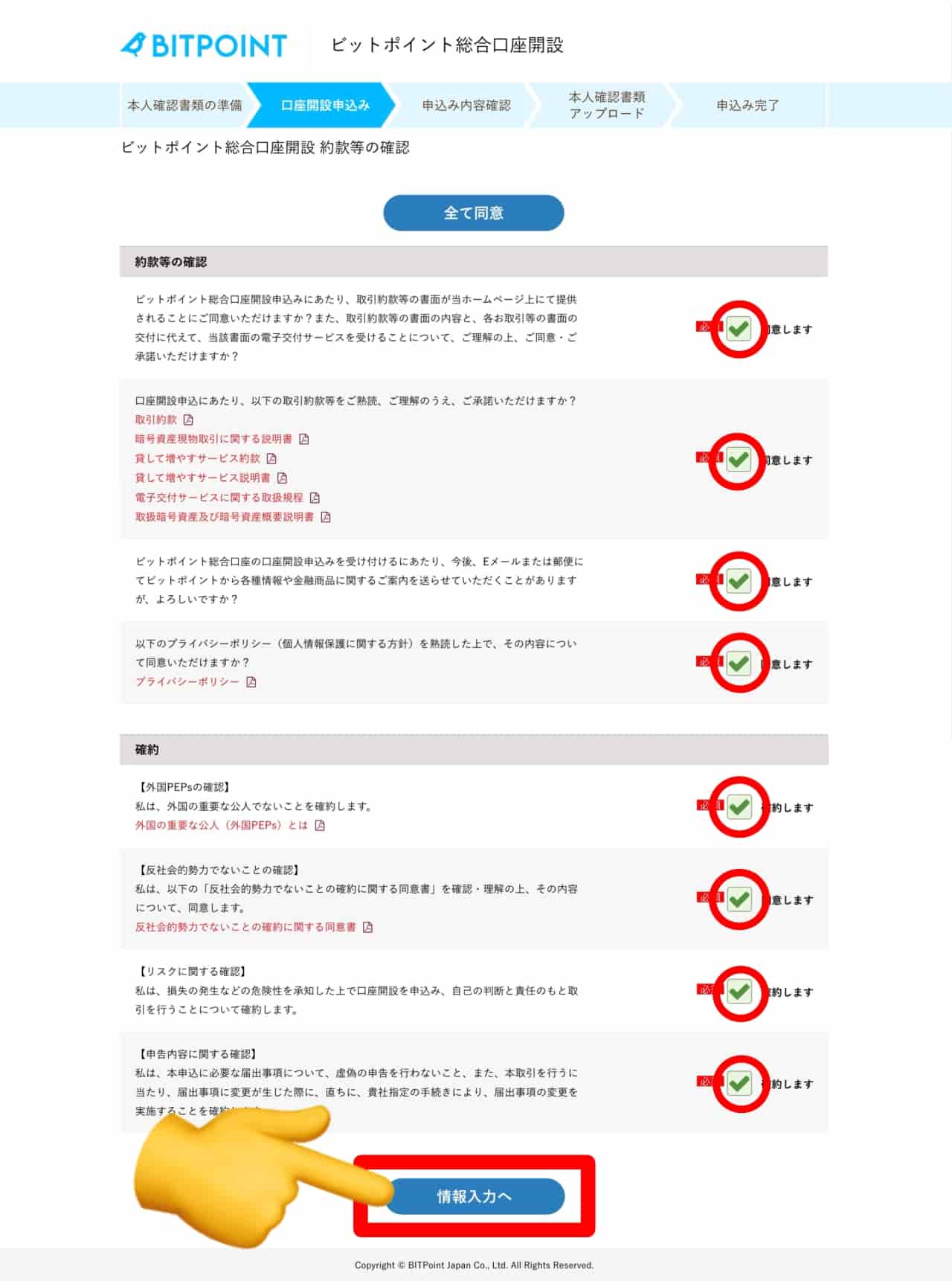
約款等の確認
❶約款等を確認して【情報入力へ】をクリックします。
お客様情報の入力
❶各お客様情報を入力して【確認へ】をクリックします。
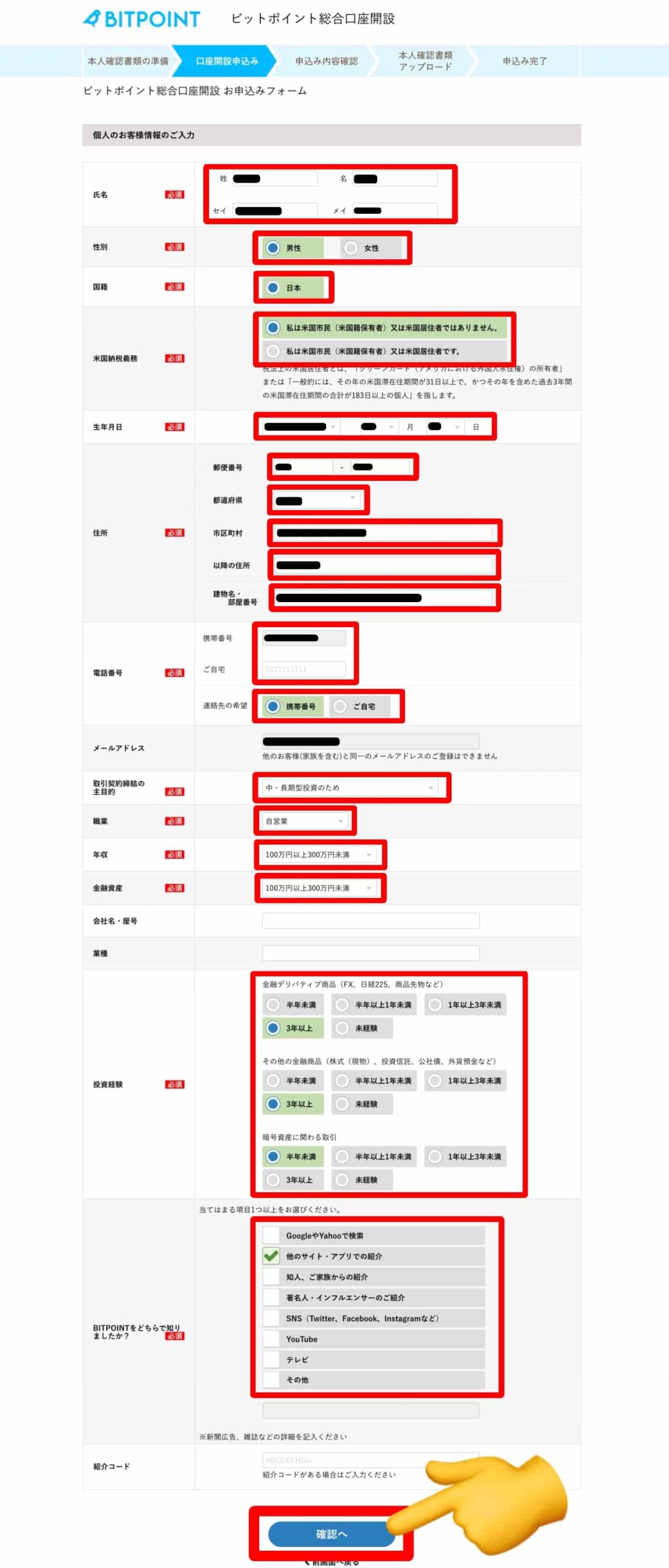
❷入力した内容を確認して【本人確認書類の提出へ】をクリックします。
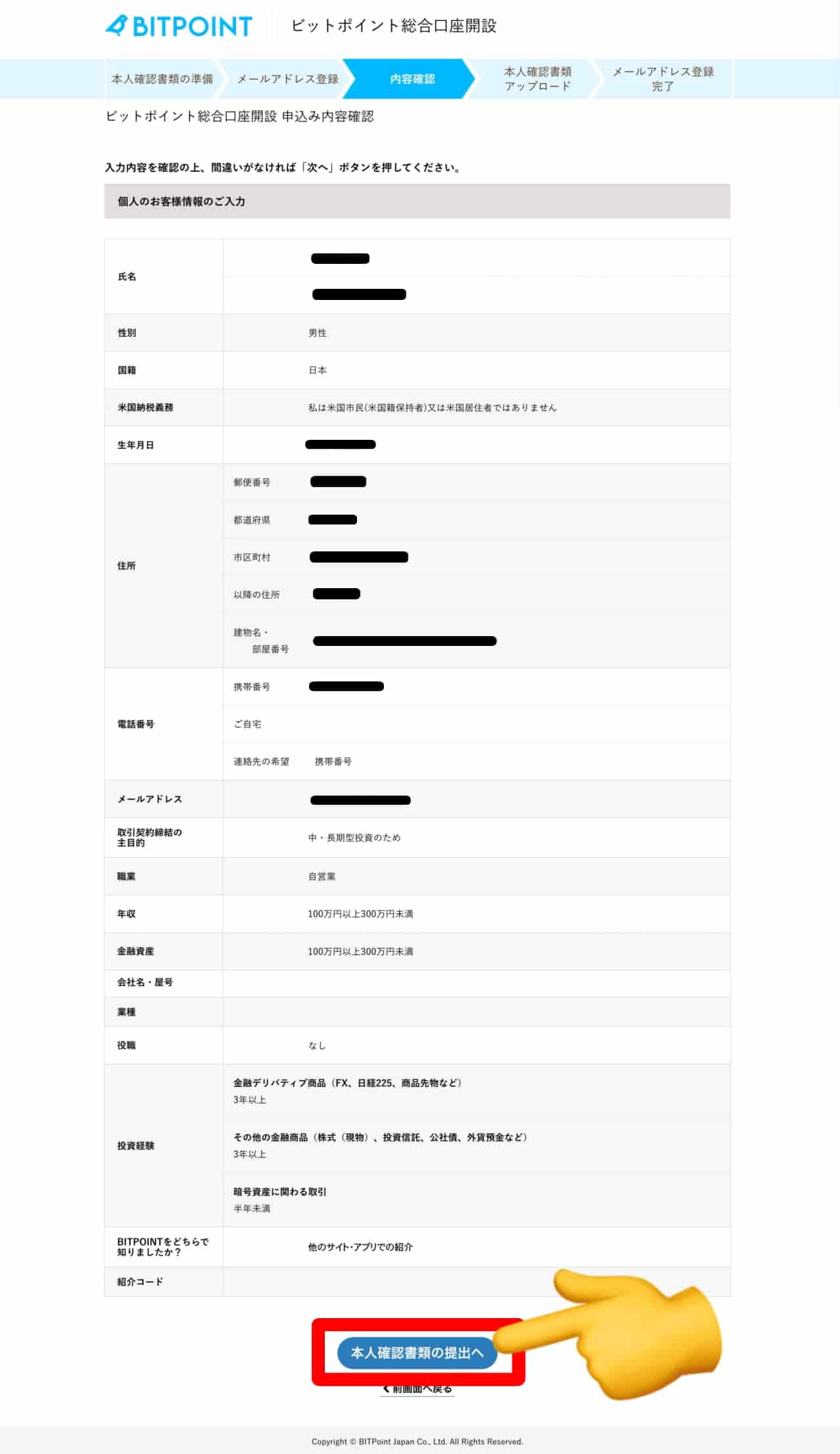
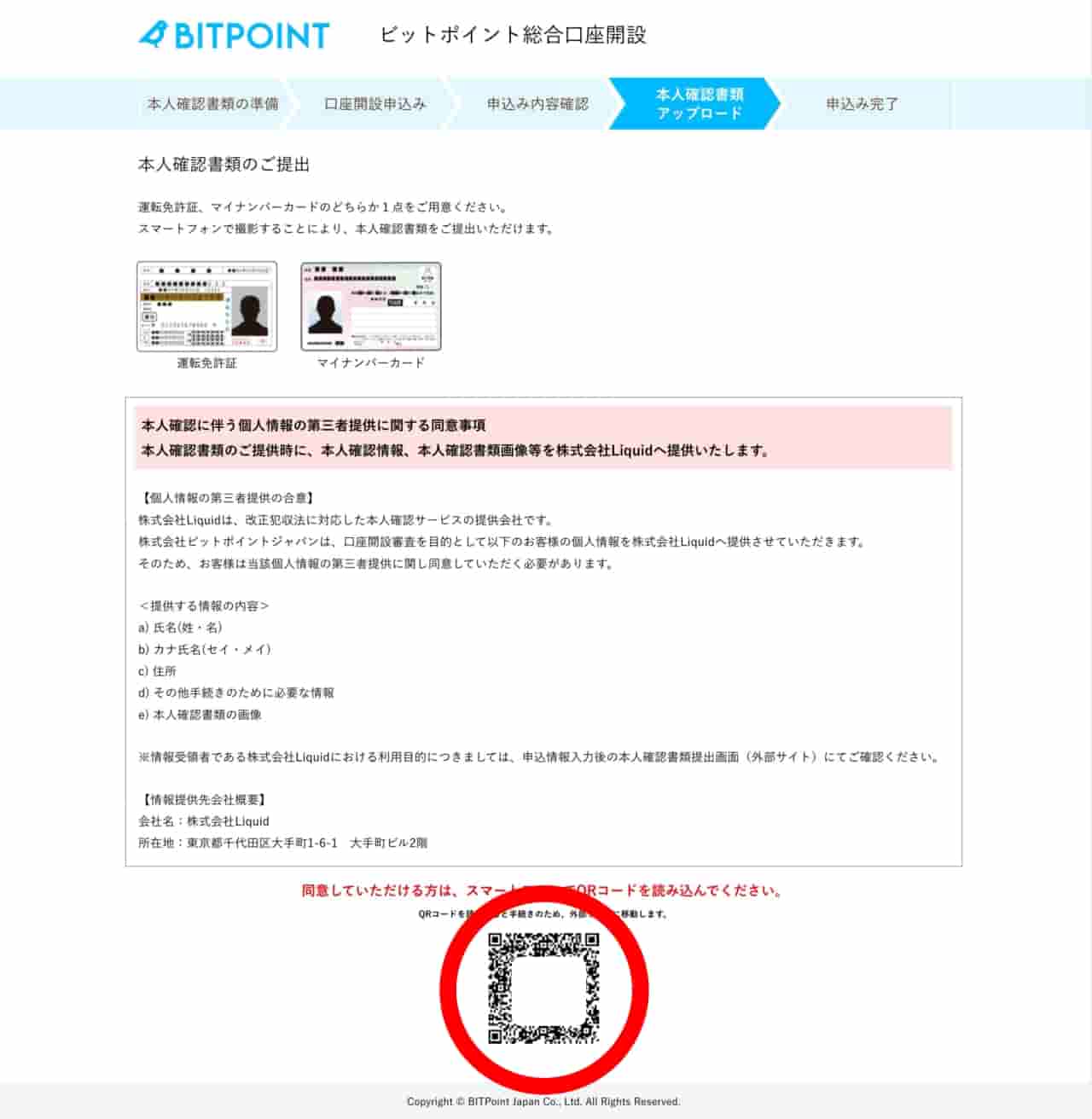
本人確認書類のアップロード
ここからスマートフォンを使って手続きを進めます。
準備するもの
- 『運転免許証』または『マイナンバーカード』
- スマートフォン
❶スマートフォンで『QRコード』を読み込みます。
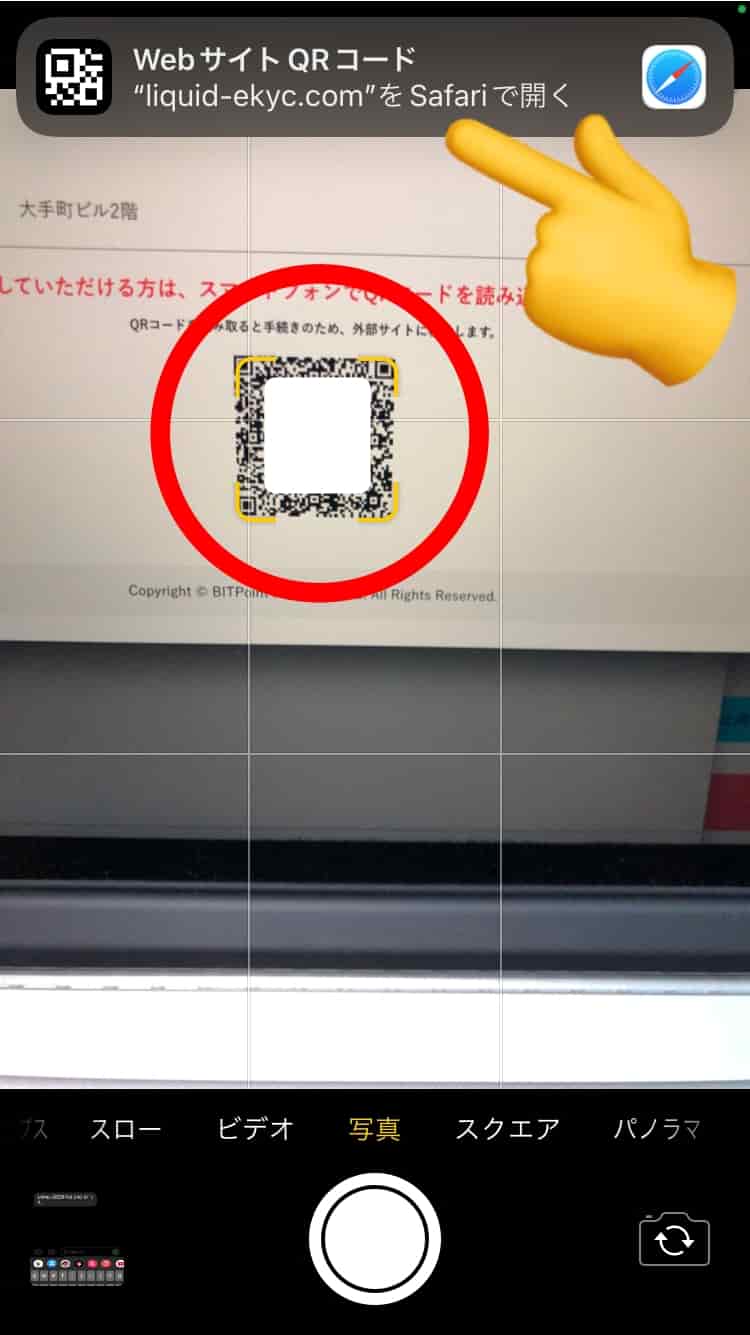
❷カメラ(またはQRコード読み取りアプリ)をかざして専用サイトを開きます。
❸本人認証サービスのサイトが表示されます。
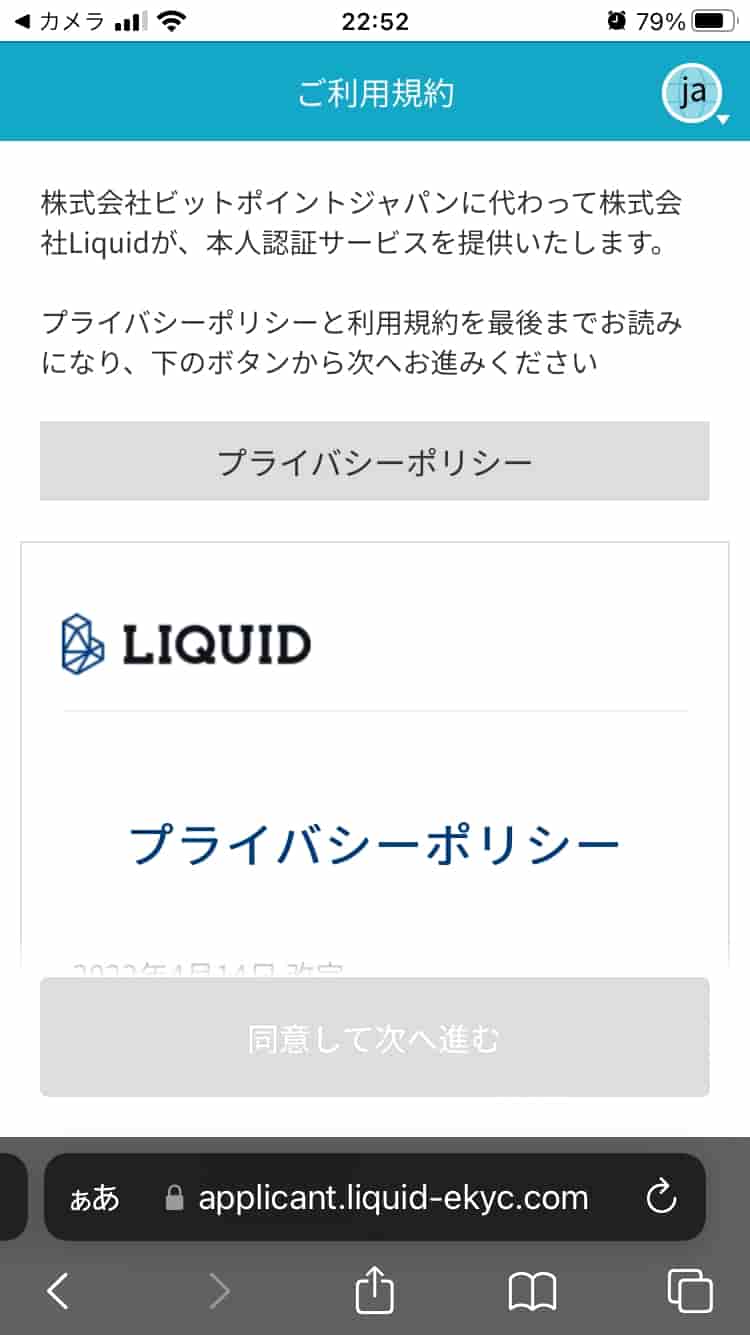
❹内容を確認しながら下へスクロールして【同意して次へ進む】をタップします。
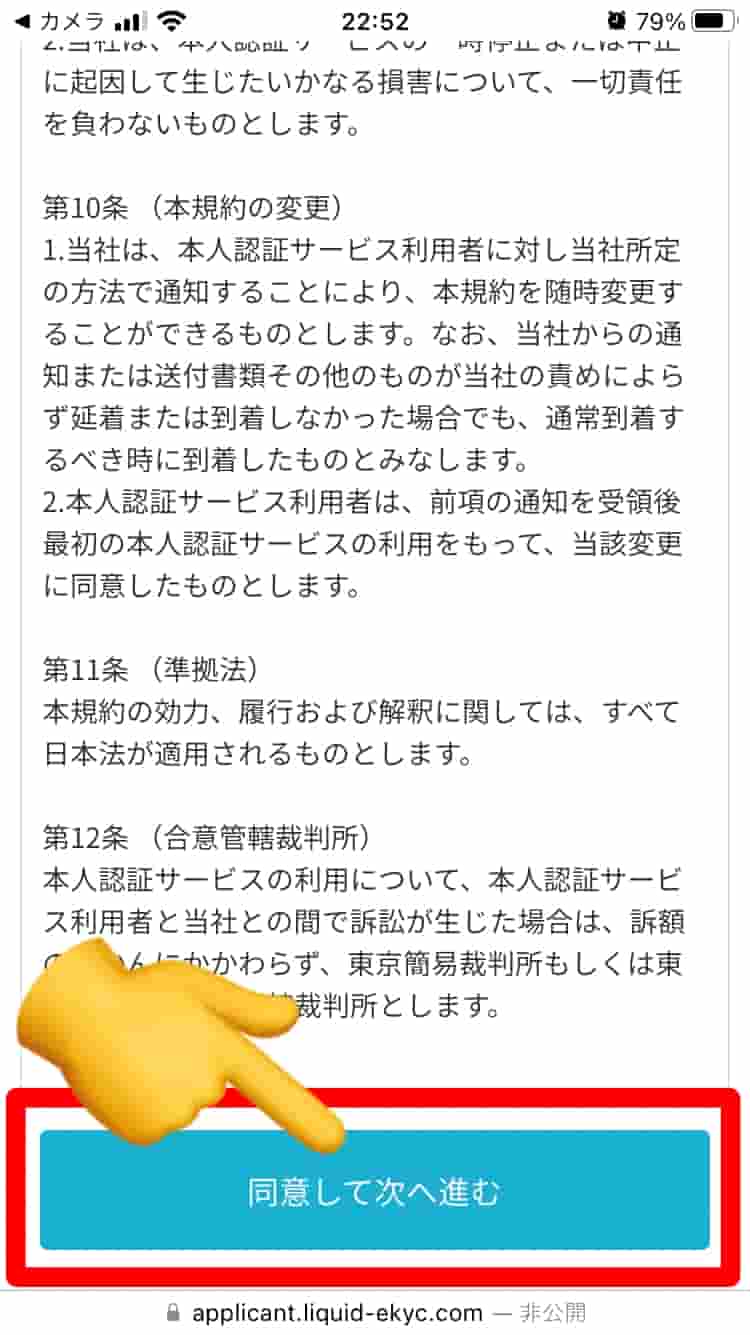
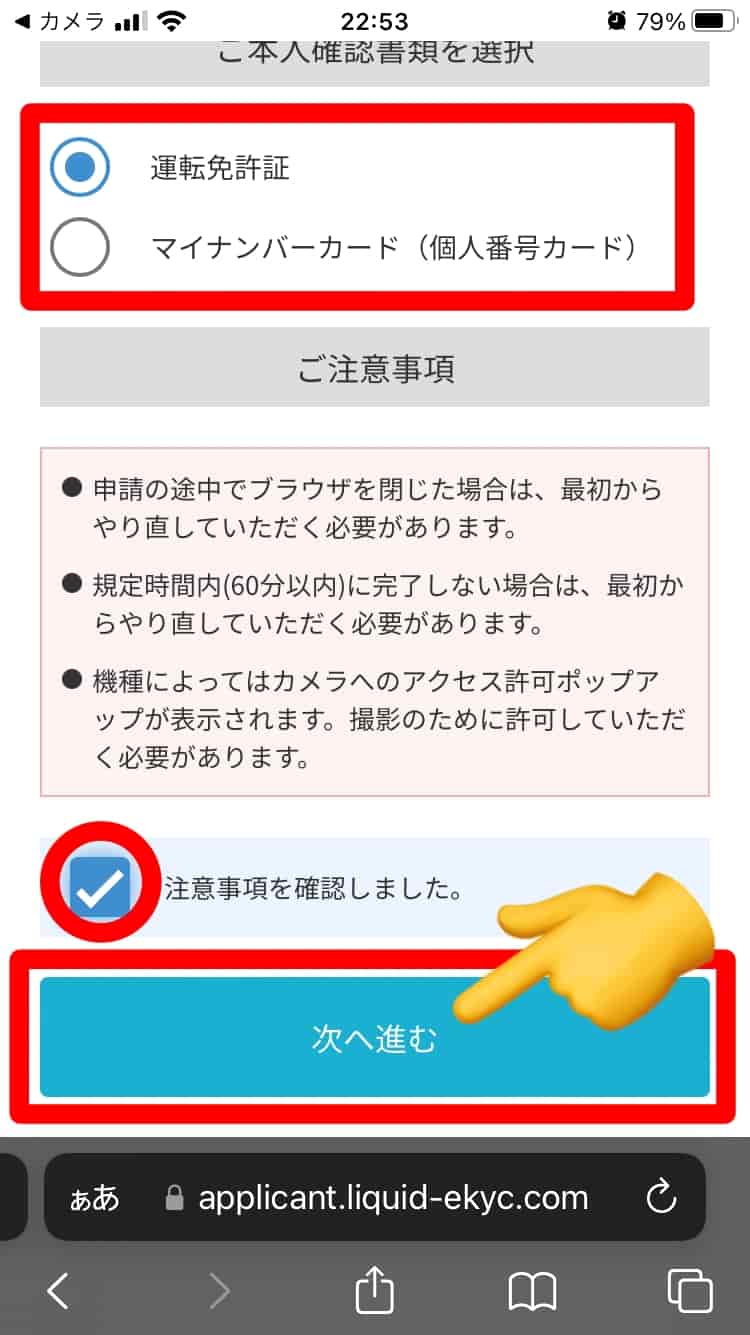
❺『使用するご本人確認書類』を選択して【次へ進む】をタップします。
注意事項も確認し✅を入れます。
スマートフォンカメラで撮影
ここからスマホカメラで撮影していきますよ!
❶【次へ】をタップします。
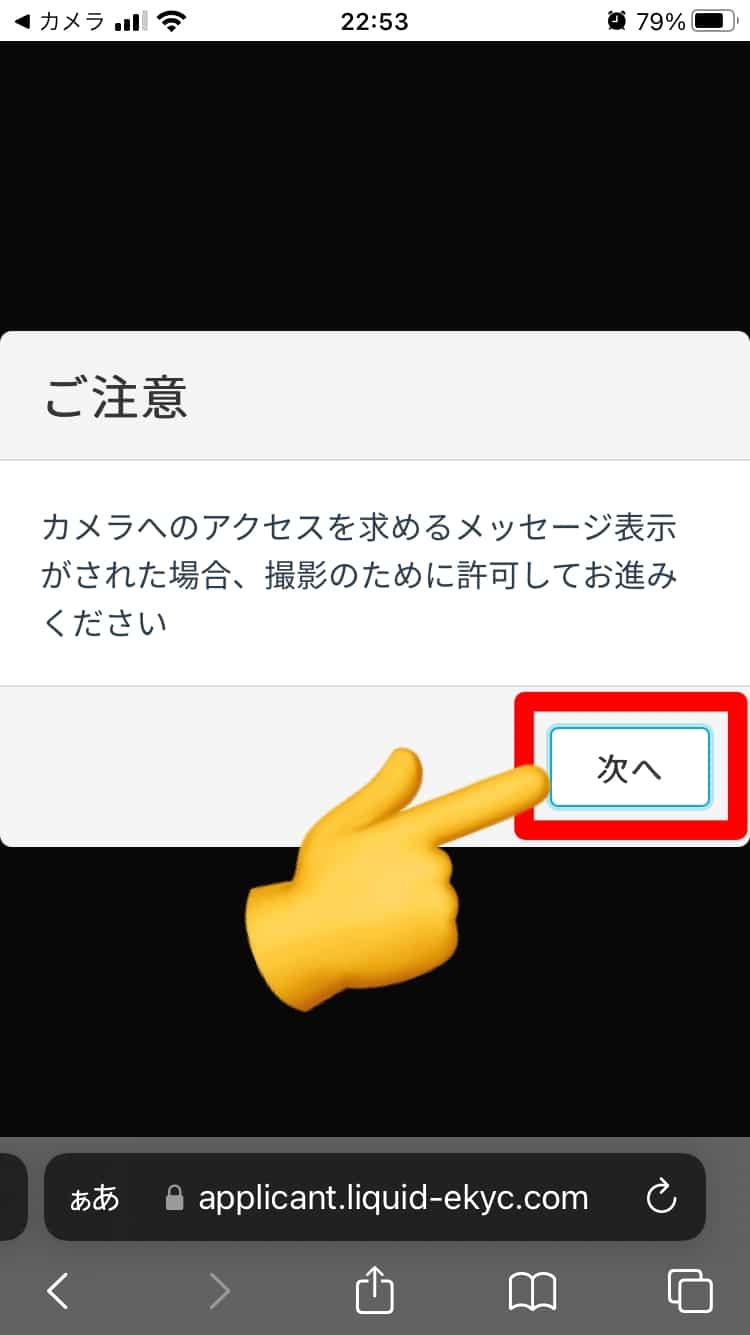
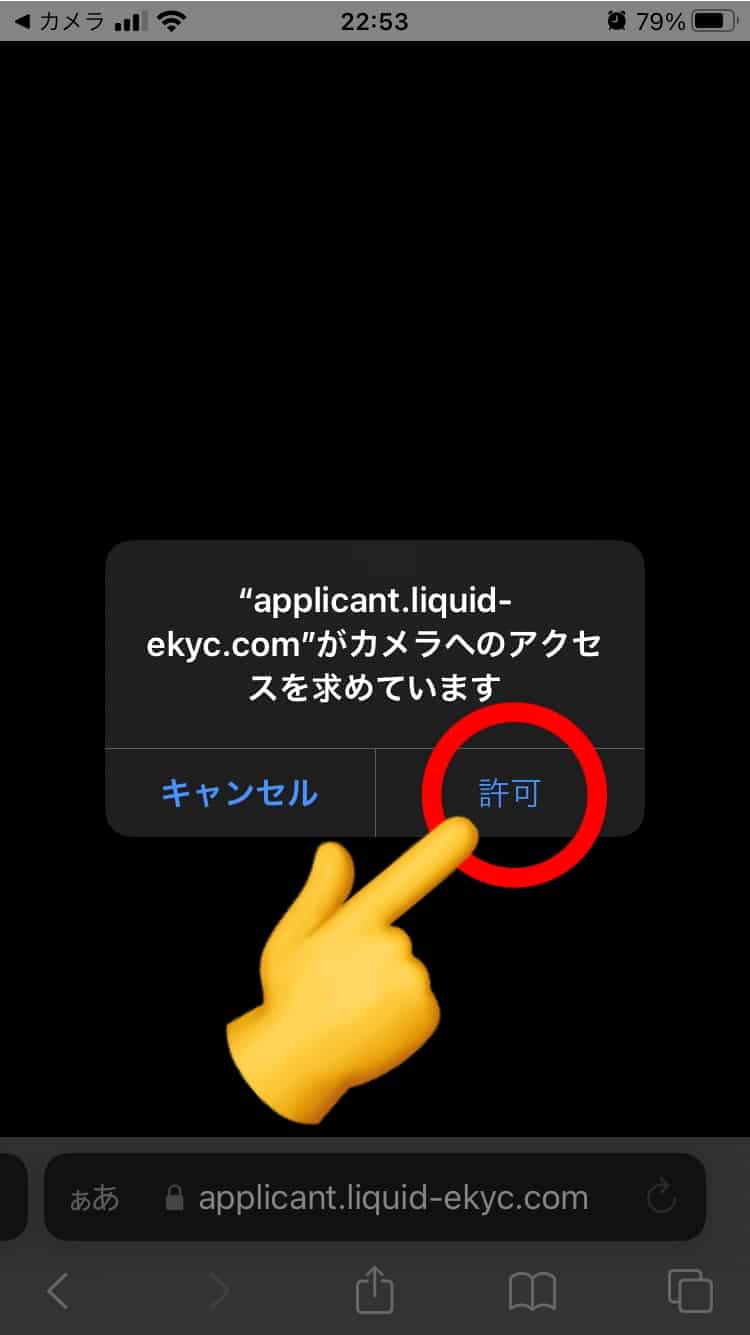
❷【許可】をタップします。
❸【撮影開始】をタップします。
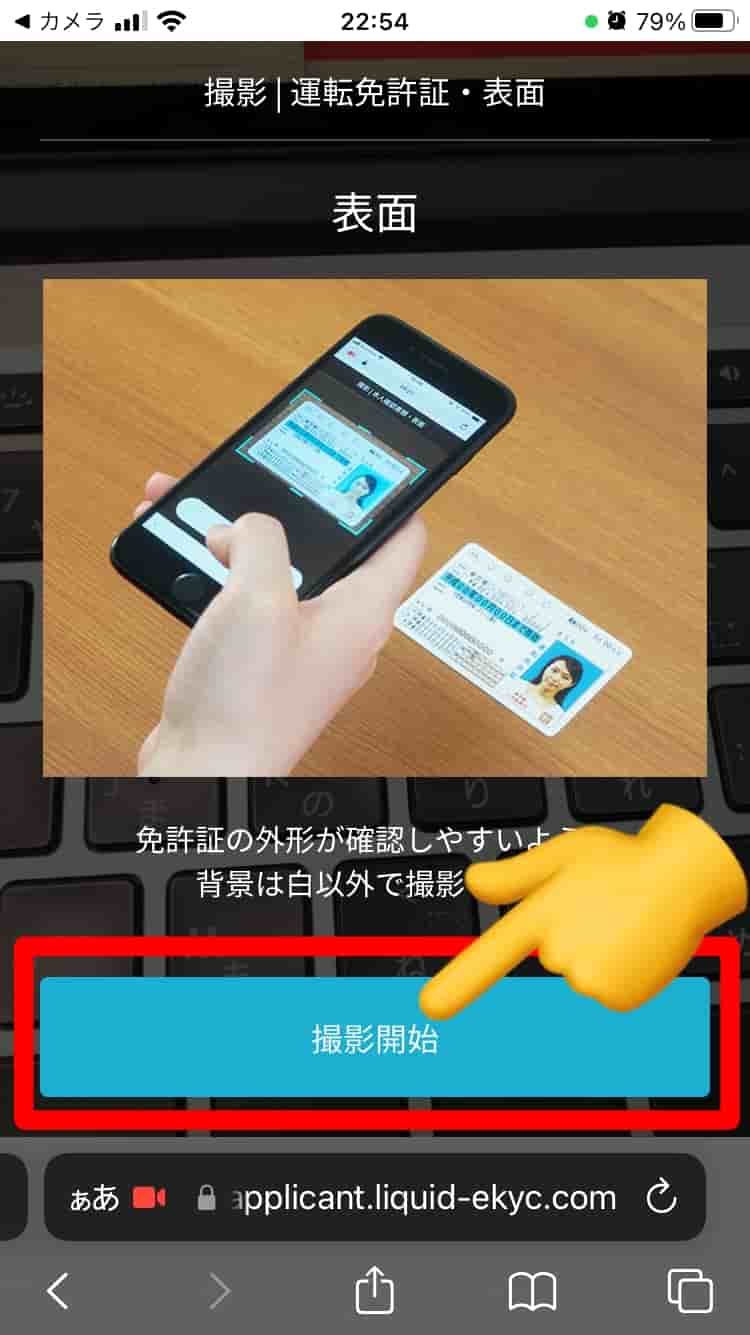
❹このまま画面の指示に従って撮影してください。
画面の指示でサクサク進めます。
実際の撮影内容
- 本人確認書類
(運転免許証またはマイナンバーカード) - 顔
(正面、上向いたり右向いたり)
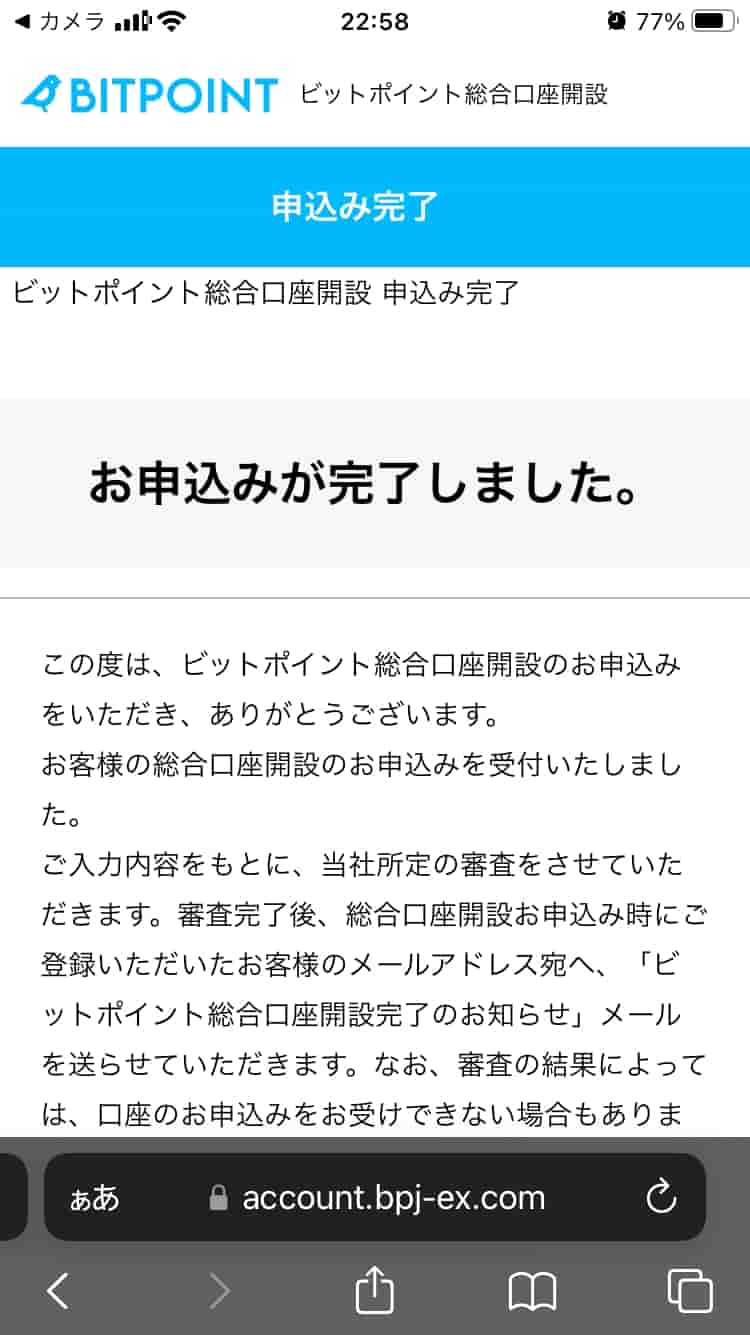
撮影が完了すると『申込み完了』の画面が表示されます。
【ホームに戻る】をタップします。
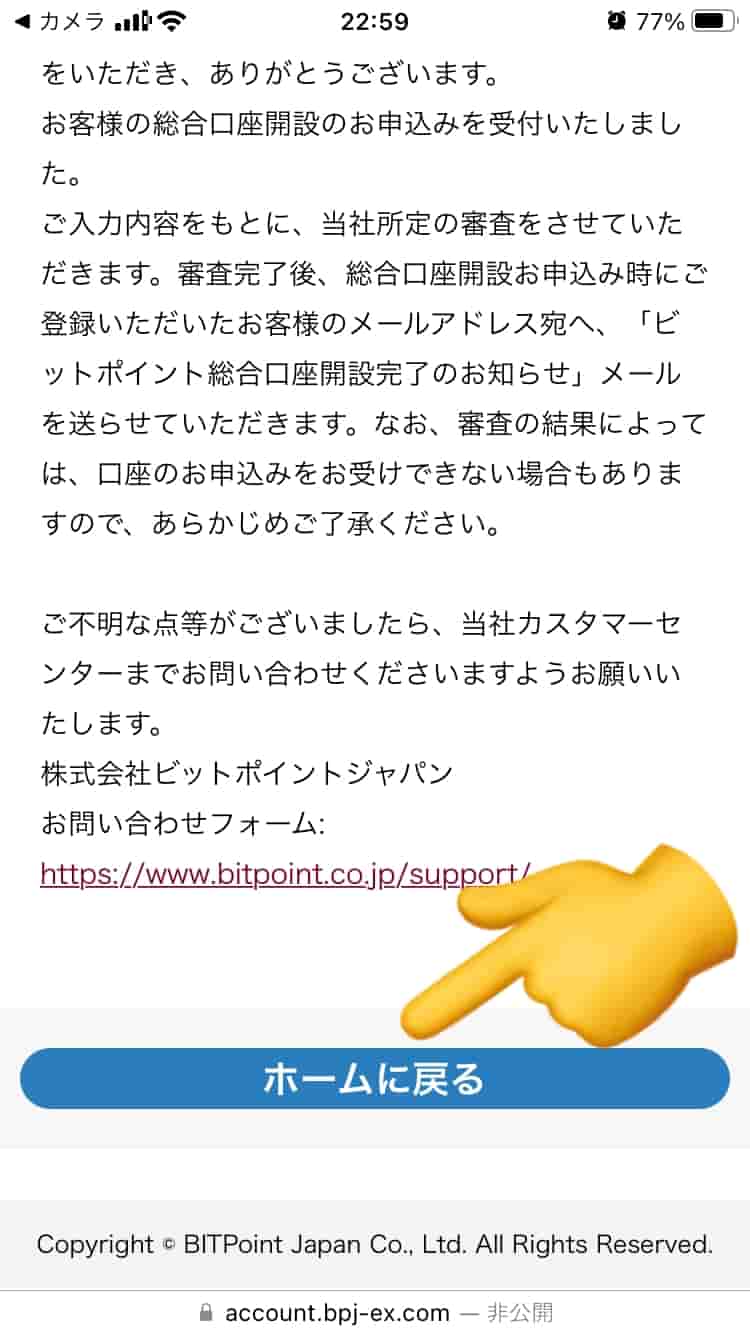
口座開設申し込み完了
BITPOINTのサイトが表示されます。
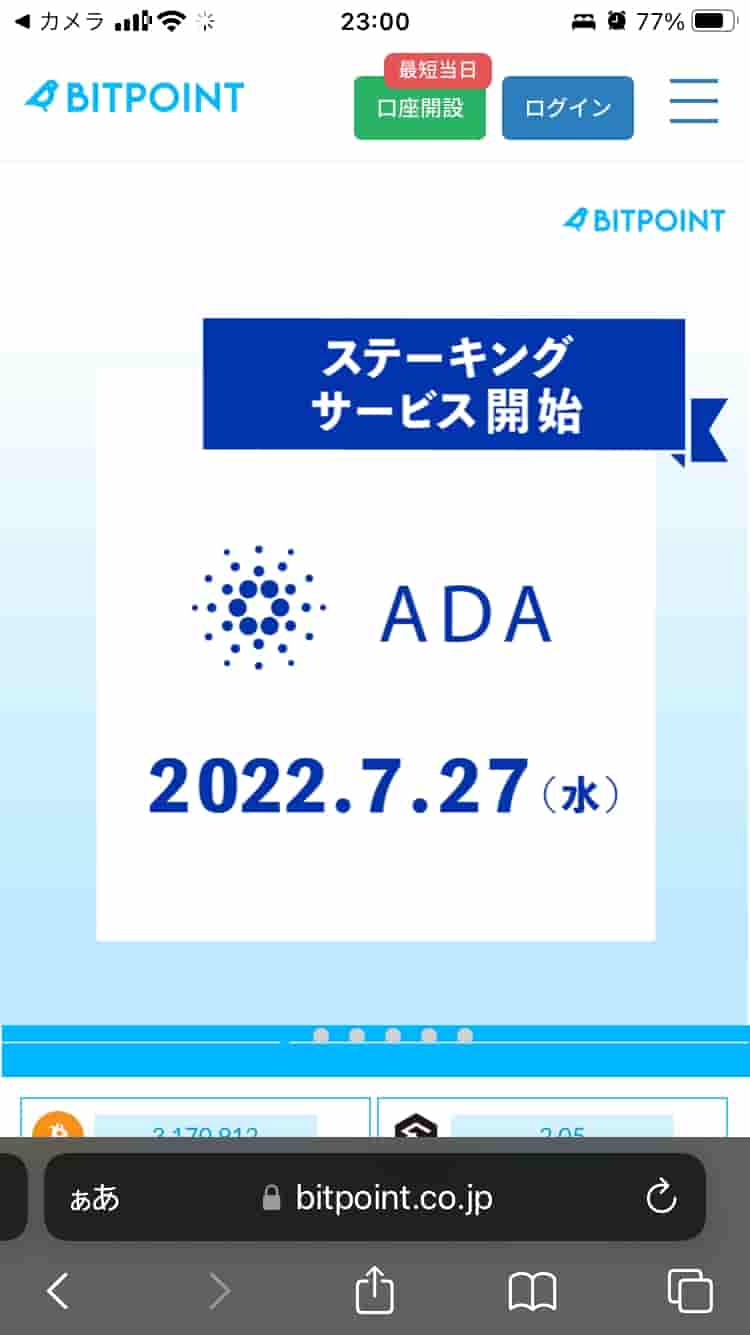

ここまでは口座開設の申込みが完了しただけなので、BITPOINT側からの『口座開設完了メール』の到着を待ちます。
口座申込み完了メールの確認
申込み受付のメールが届くので確認します。
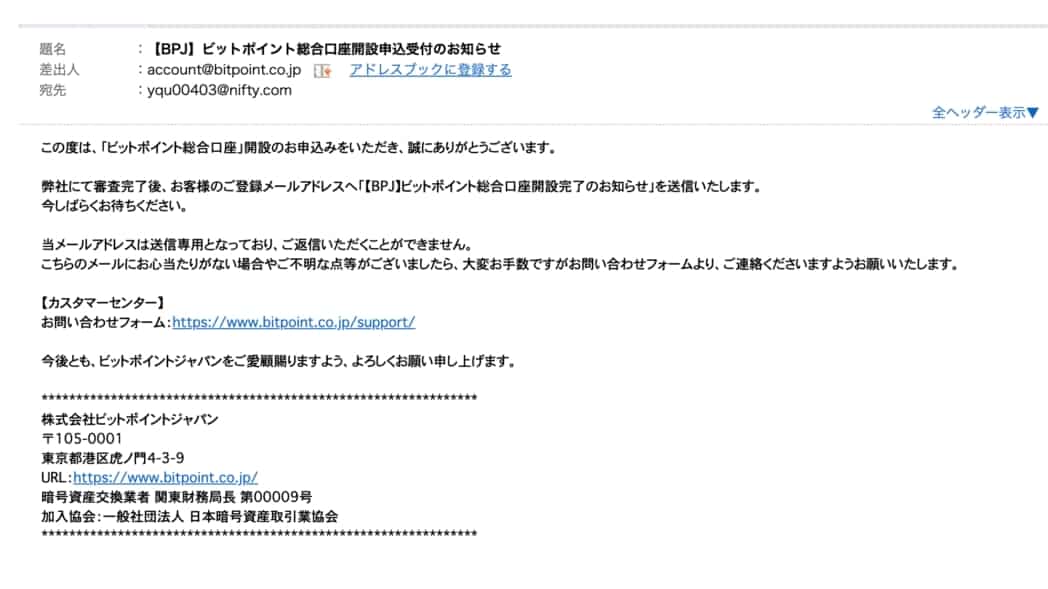
ここまでは口座開設の申込みが完了しただけなので、BITPOINT側からの『口座開設完了メール』の到着を待ちます。
僕の場合、日曜の23時に申込み完了し
月曜の9:59に完了メールが来ました!
口座開設完了メール到着後の手続き
審査が終了して口座開設が完了すると、下記のような『ビットポイント総合口座開設完了のお知らせ』メールが届きます。
ログイン
❶メールを確認して、本文内のリンクアドレスをクリックします。
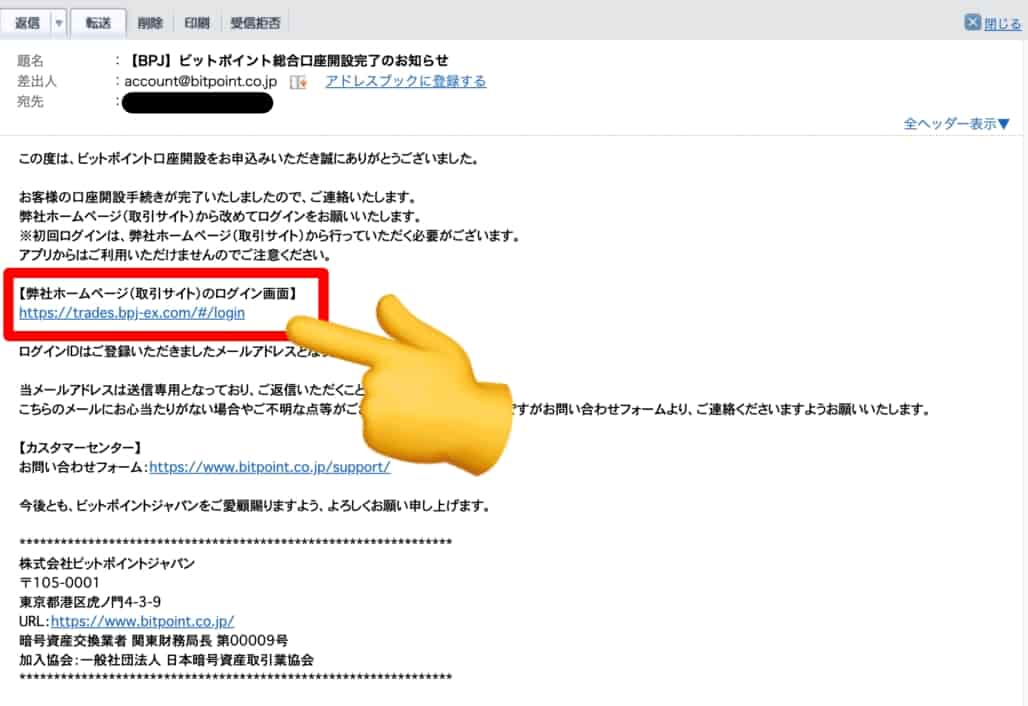
❷ログイン名とパスワードを入力して【ログイン】をクリックします。

SMSでの認証
❶このタイミングで携帯のSMSに認証番号が届きますので、認証番号を入力し【認証する】をクリックします。
(認証番号を入力した時点で次の画面に進むかもせれません)

SMSで認証番号が届く
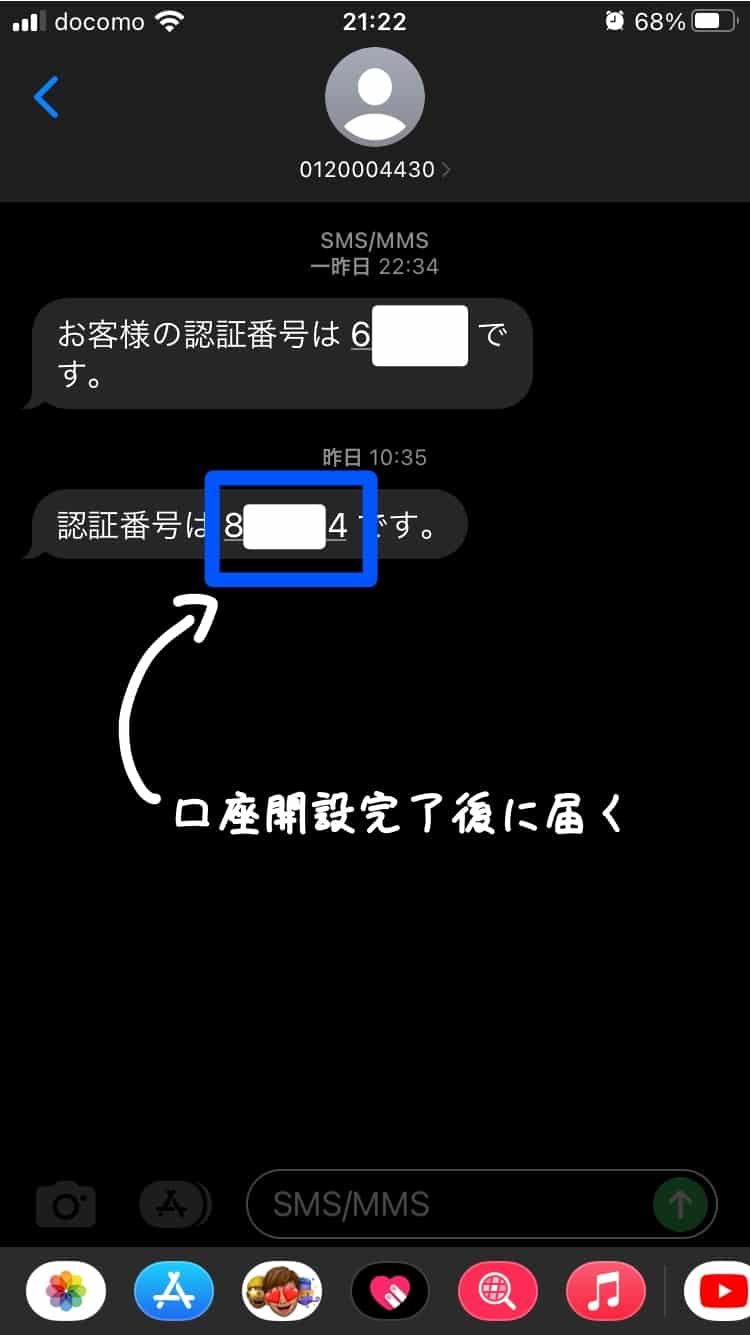
メールでの認証
❶このタイミングでメールが届きますので、メール内に記載された認証番号を入力し【認証する】をクリックします。
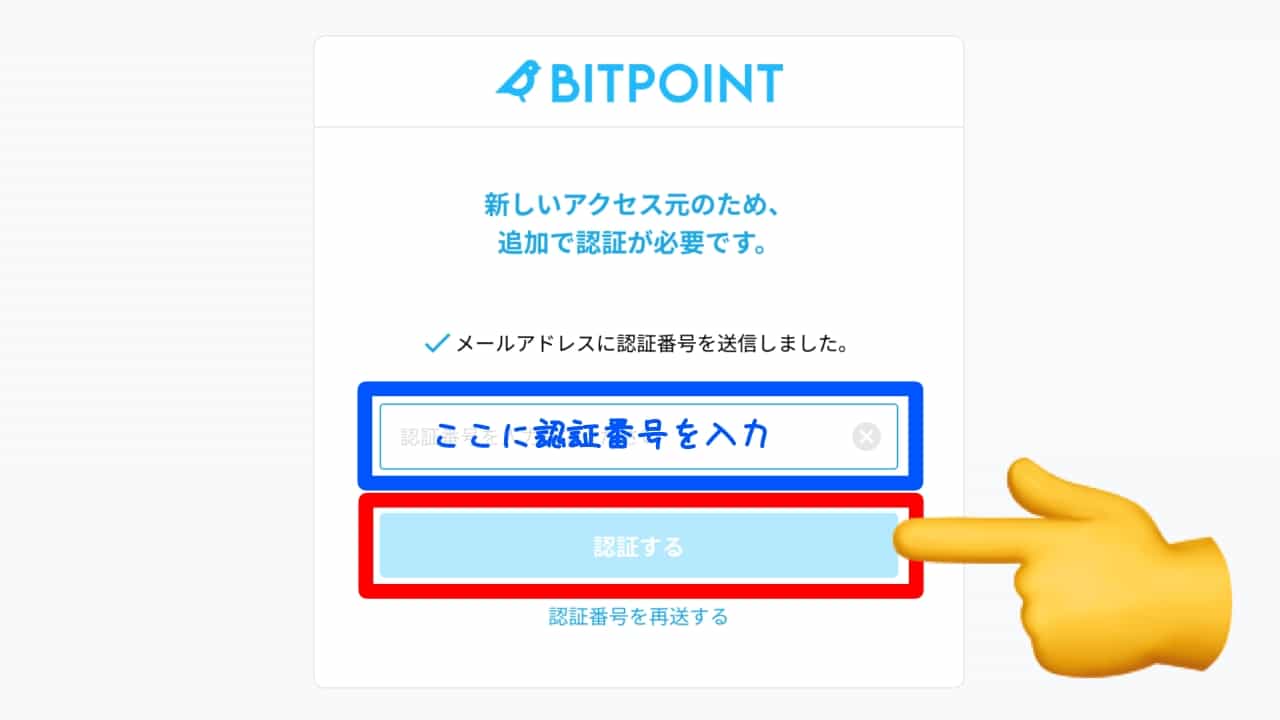
認証番号が記載されたメールが届く

ログイン完了
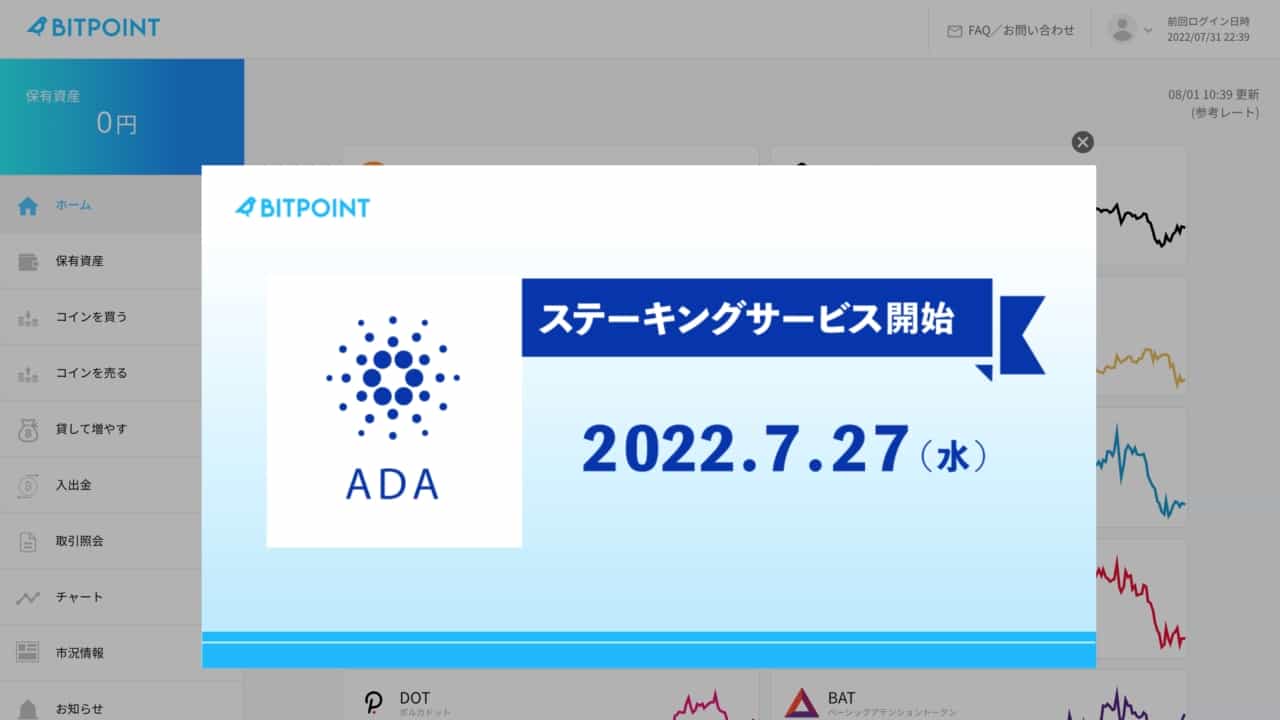
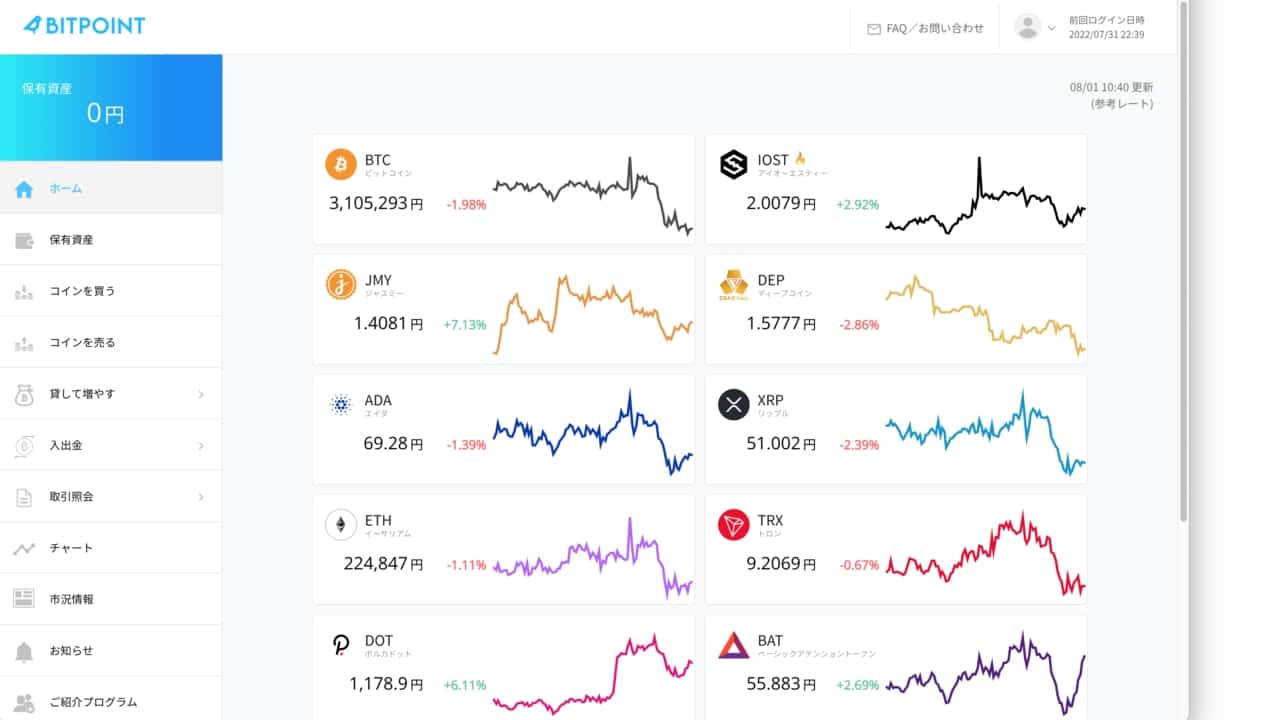
これで口座開設が完了です!
早速、資産運用といきましょう!
BITPOINT入金の方法

コメント